
 日本語
日本語 英語
英語 ドイツ語
ドイツ語 フランス語
フランス語 スペイン語
スペイン語 ベトナム語
ベトナム語
Seeed SenseCAP T1000-E
人・ペット・持ち物の追跡に最適です。
T1000-Eの詳細を見る →スマートフォンを対応LoRaデバイスに接続すれば、グループの準備は完了です。デバイスをまだお持ちでない方は、オフラインマップから始めましょう。
デバイスを選ぶNelosをインストールし、最初の画面でマップを使うをタップします。オフラインマップ、移動履歴、個人用ウェイポイントを、無料・アカウント不要ですぐに使えます。画面ロック中もルートを記録するには、バックグラウンドでGPSを維持(設定 → バックグラウンド動作)をオンにします。無線機を手に入れたら、デバイスタブで接続し、以下の手順に進んでください。
バックグラウンドでも省電力:当社の実地テストでは、AndroidでもiOSでも、バッテリー消費は1時間あたりわずか1%強でした。テスト条件を見る
Nelosの使い方に合ったデバイスから始めましょう。以下のどのデバイスもNelosで使用できます。
人・ペット・持ち物の追跡に最適です。
T1000-Eの詳細を見る →
日常の冒険にぴったりの万能な選択肢です。
Wio Tracker L1 Proの詳細を見る →
人・ペット・持ち物向けの、コンパクトで耐候性のあるトラッカーです。
WisMesh Tagの詳細を見る →はじめての方は、オフグリッド通信の仕組みとLoRaメッシュ無線機とは何かをご覧ください。
すでにLoRaデバイスをお持ちですか? 対応デバイス一覧を見る
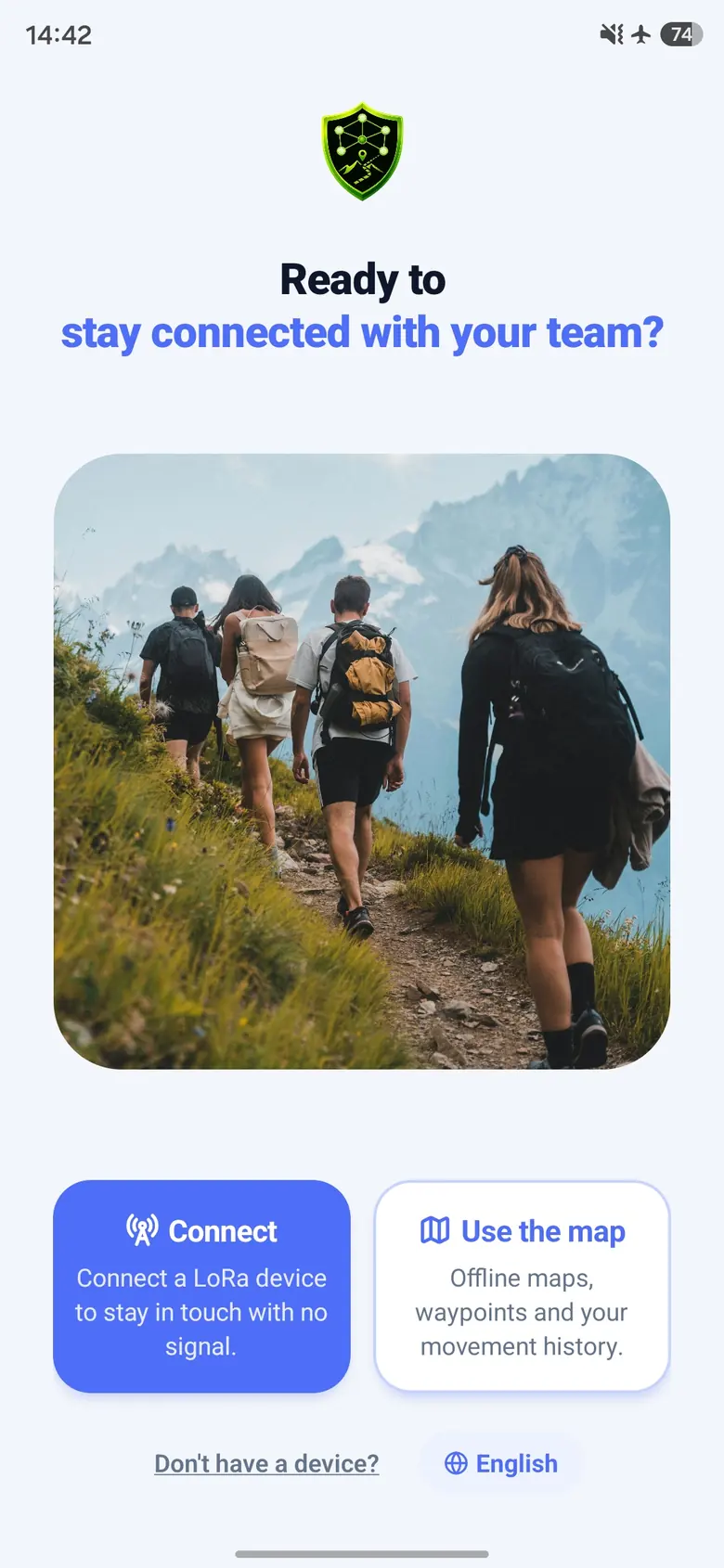
NelosはiPhone、iPad、Androidのスマートフォン・タブレットで使えます。アカウント不要です。


LoRaデバイスの電源を入れ、スマートフォンの近くに置いてください。今のところはこれだけです。
デバイスによっては別のファームウェアで出荷されており、初回使用前にMeshCoreのインストールが必要な場合があります - 該当する場合はデバイスのセットアップをご覧ください。
デバイスを設定する →Nelosを開き、接続するをタップして、一覧からデバイスを選ぶと自動的に接続されます。Bluetooth PINを聞かれた場合は、デバイスの画面を確認してください。画面のないデバイスは通常123456です。
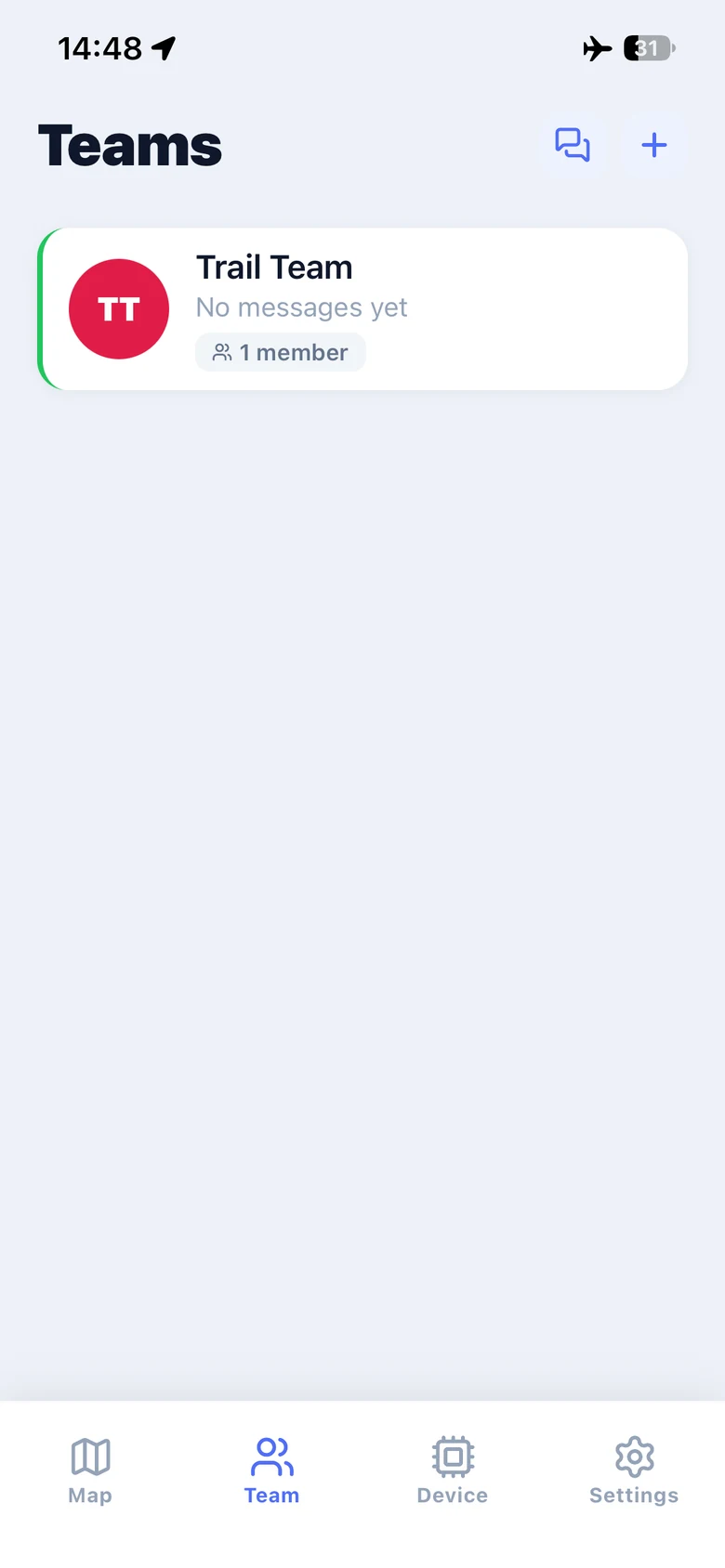
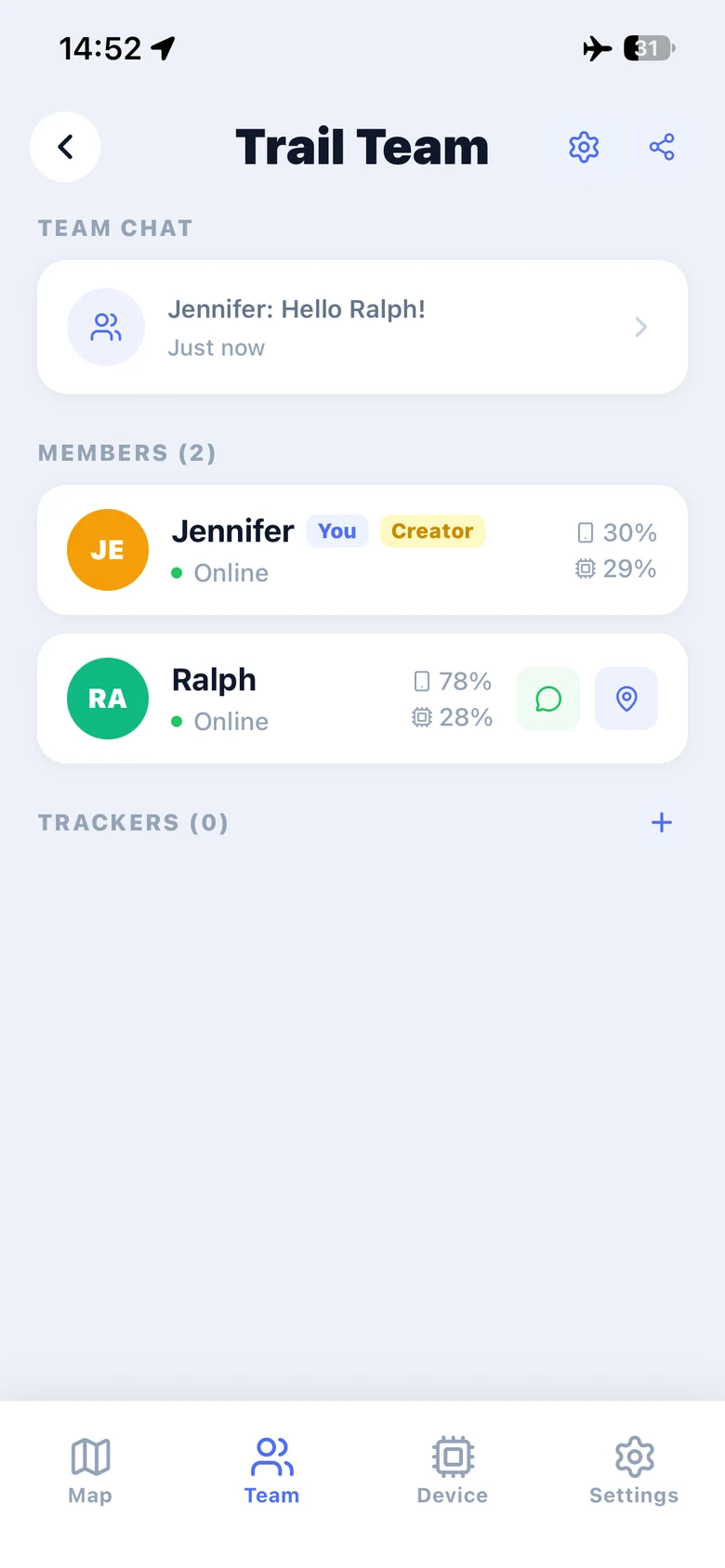
無線機を接続したら、チームタブで+をタップし、チーム作成を選んで名前を付けます。この例では、JenniferがTrail Teamを作成します。作成したチームが一覧に表示され、メンバーを招待できるようになります。
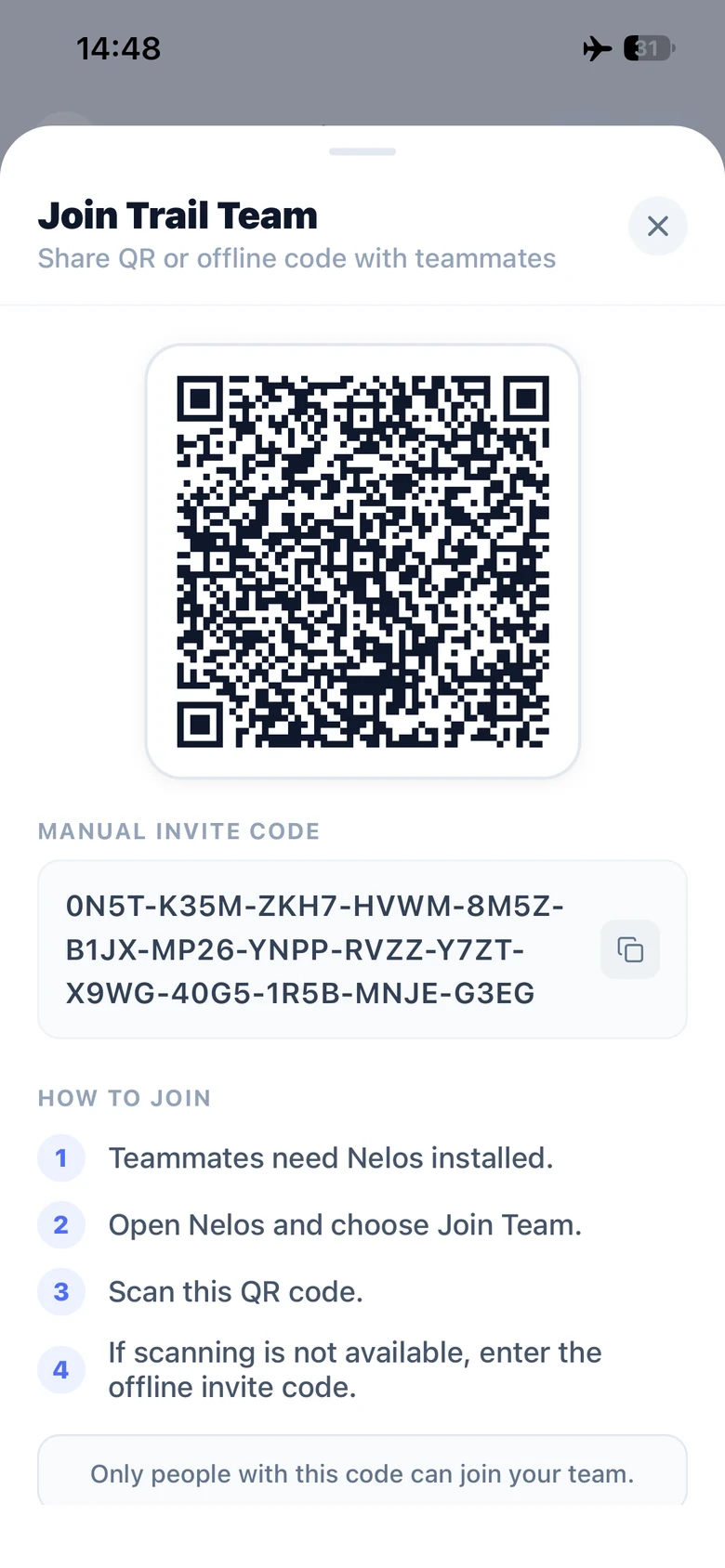
スクリーンショットは英語版のアプリです。画像を選ぶと拡大して表示できます。
JenniferはTrail Teamを開き、右上の共有アイコンをタップして招待を表示します。Ralphは自分のスマートフォンでチームに参加を開き、QRスキャンまたはコード入力を選びます。ご自身のチームの招待を使ってください。メッセージをやり取りするには、RalphにもNelosと対応する無線機が必要です。
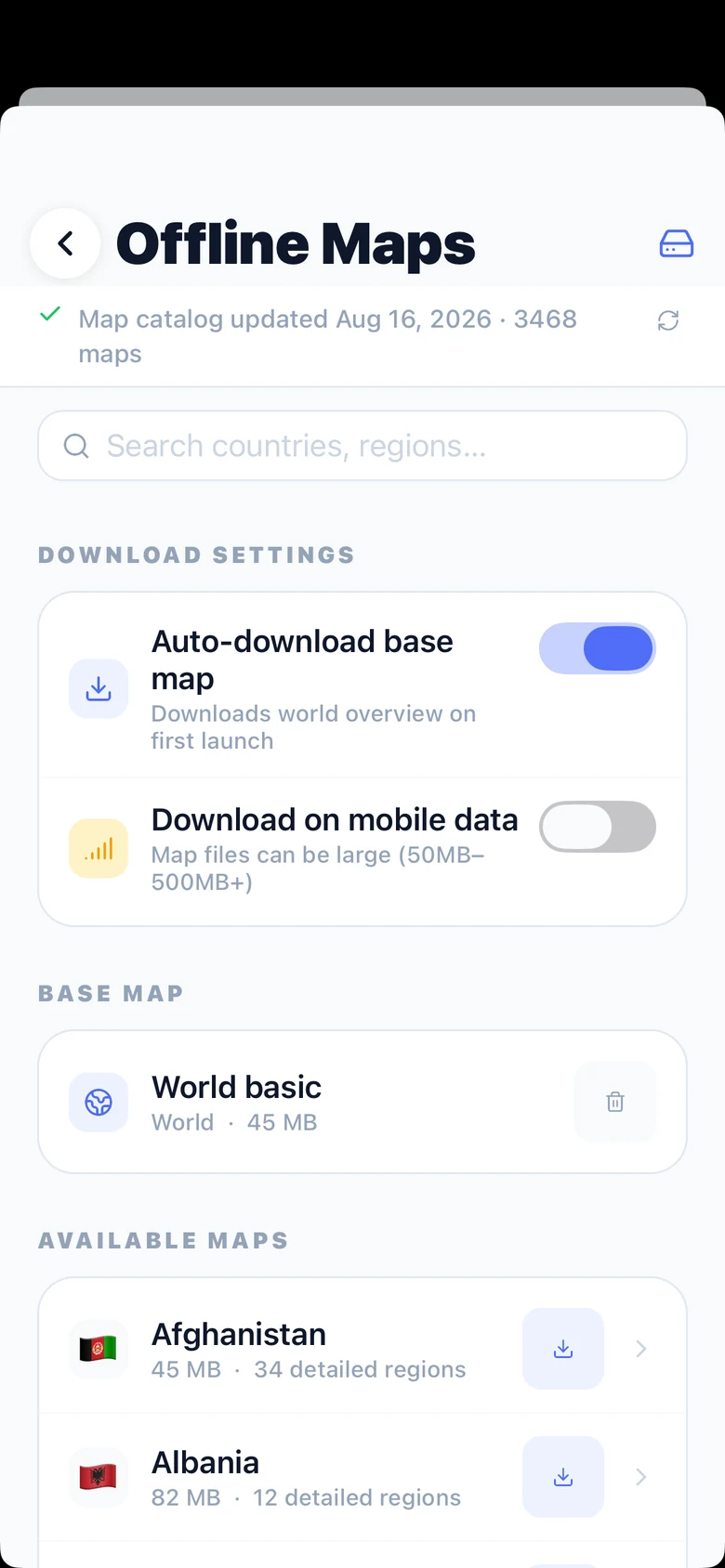
インターネットに接続できるうちにオフラインマップを開き、目的地の国や地域を検索します。必要な地図をダウンロードし、完了してから出発しましょう。世界全体の地図は概要表示用です。旅行先の詳しい地域地図もダウンロードしてください。
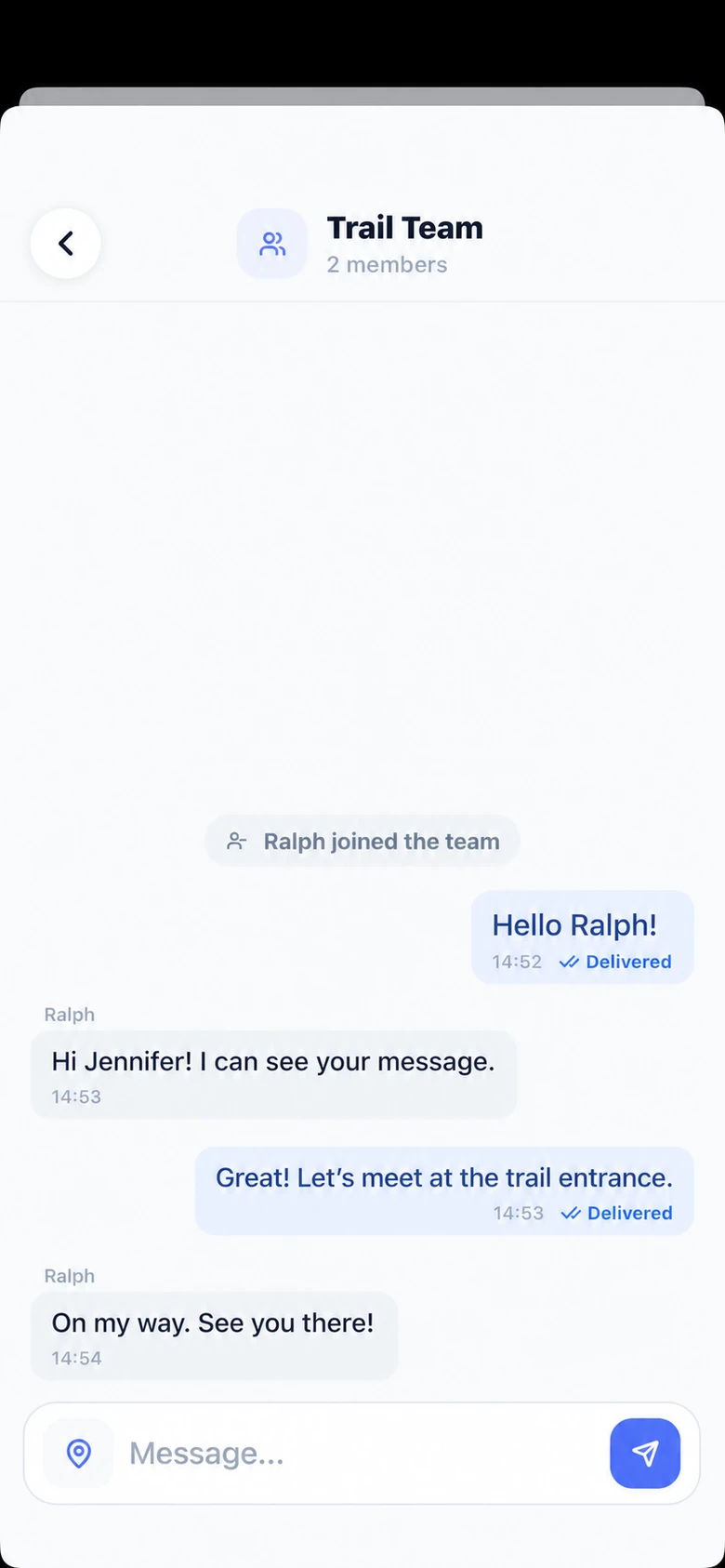
チーム画面からチームチャットを開き、短いテストメッセージを送ります。この例ではJenniferが「こんにちは、Ralph!」と送り、Ralphが返信します。Delivered(配信済み)を確認し、相手にも返信してもらいましょう。地図上でお互いの位置を見るには、両方のスマートフォンで位置を共有を有効にし、位置情報へのアクセスを許可します。無線経由で更新を受信すると、位置が表示されます。
Jennifer: こんにちは、Ralph!
Ralph: こんにちは、Jennifer!メッセージが届いたよ。
Jennifer: よかった!登山道の入口で会おう。
Ralph: 今向かっているよ。またあとで!
ここから先は、Nelosが圏外でもグループのつながりをサポートします。
Nelosは対応MeshCoreデバイスをサポートしています。お使いのデバイスに合ったセットアップガイドをご覧ください。
ファームウェアや無線設定は、デバイスが必要とする場合にのみここで行います。