
 Español
 Inglés
 Japonés
 Alemán
 Francés
 Vietnamita
Seeed SenseCAP T1000-E
Ideal para hacer seguimiento de personas, mascotas y equipo.
Ver detalles del T1000-E →Conecta tu teléfono a un dispositivo LoRa compatible y tu grupo ya está listo. ¿Aún no tienes un dispositivo? Empieza con los mapas sin conexión.
Elegir un dispositivoInstala Nelos y toca Usar el mapa en la primera pantalla. Tendrás al instante mapas sin conexión, historial de movimientos y puntos de referencia personales, gratis y sin cuenta. Activa Mantener el GPS activo en segundo plano (Ajustes → Actividad en segundo plano) para registrar tu ruta incluso con la pantalla bloqueada. Cuando tengas una radio, conéctala en la pestaña Dispositivo y sigue los pasos de abajo.
Bajo consumo de batería en segundo plano: solo algo más del 1 % de batería por hora, tanto en Android como en iOS, en nuestras pruebas reales. Ver condiciones de la prueba
Empieza con un dispositivo que se ajuste a cómo quieres usar Nelos. Todas las opciones de abajo funcionan con Nelos.
Ideal para hacer seguimiento de personas, mascotas y equipo.
Ver detalles del T1000-E →
Una gran elección polivalente para las aventuras del día a día.
Ver detalles del Wio Tracker L1 Pro →
Un localizador compacto y resistente a la intemperie para personas, mascotas y equipo.
Ver detalles del WisMesh Tag →¿Es nuevo para ti? Consulta cómo funciona la comunicación sin cobertura y qué es una radio de malla LoRa.
¿Ya tienes un dispositivo LoRa? Ver todos los dispositivos compatibles
Nelos funciona en iPhone, iPad y teléfonos y tabletas Android. No requiere cuenta.


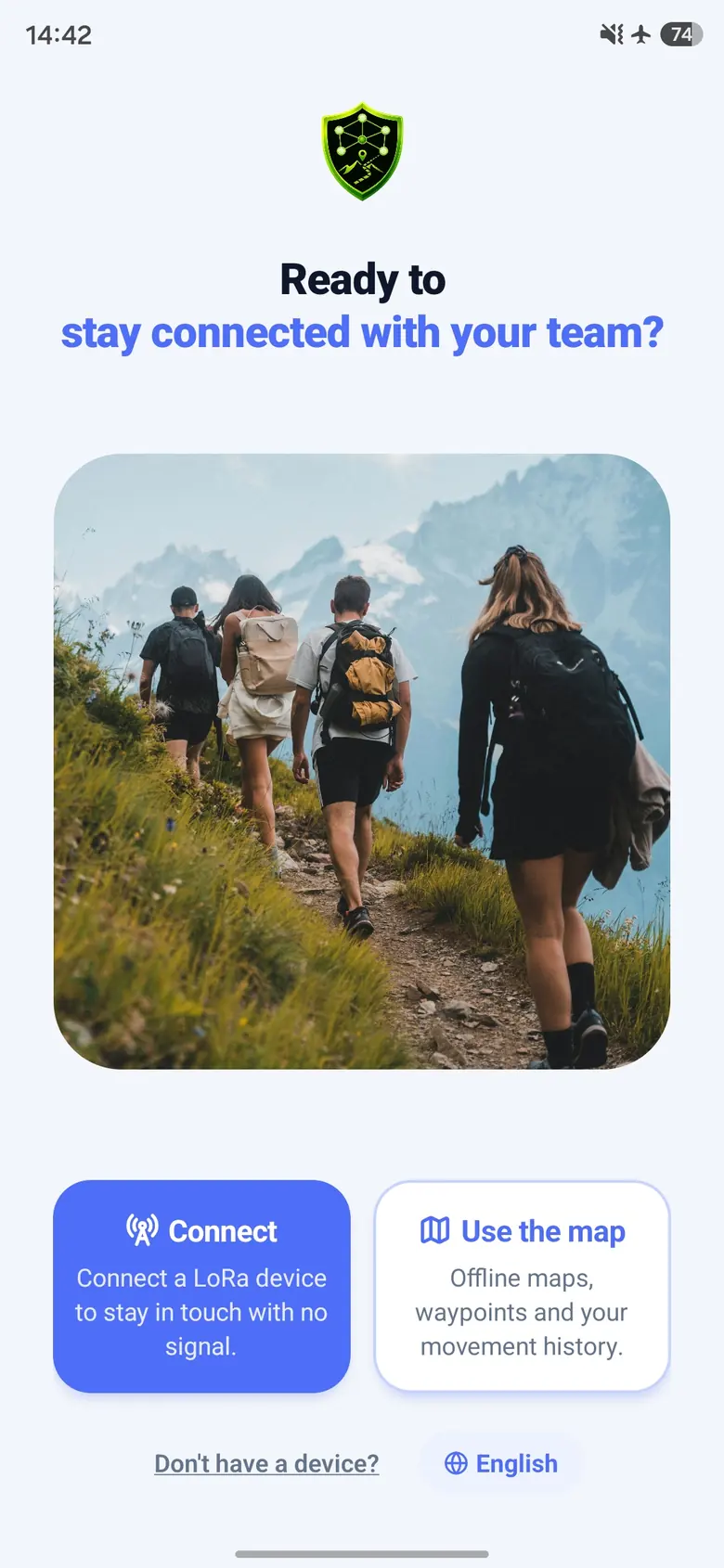
Enciende tu dispositivo LoRa y mantenlo cerca del teléfono. Eso es todo por ahora.
Algunos dispositivos vienen con otro firmware y necesitan MeshCore antes del primer uso - consulta la configuración del dispositivo si es tu caso.
Configurar mi dispositivo →Abre Nelos, toca Conectar y elige tu dispositivo de la lista - se conecta automáticamente. Si tu teléfono pide un PIN de Bluetooth, revisa la pantalla de tu dispositivo; los dispositivos sin pantalla suelen usar 123456.
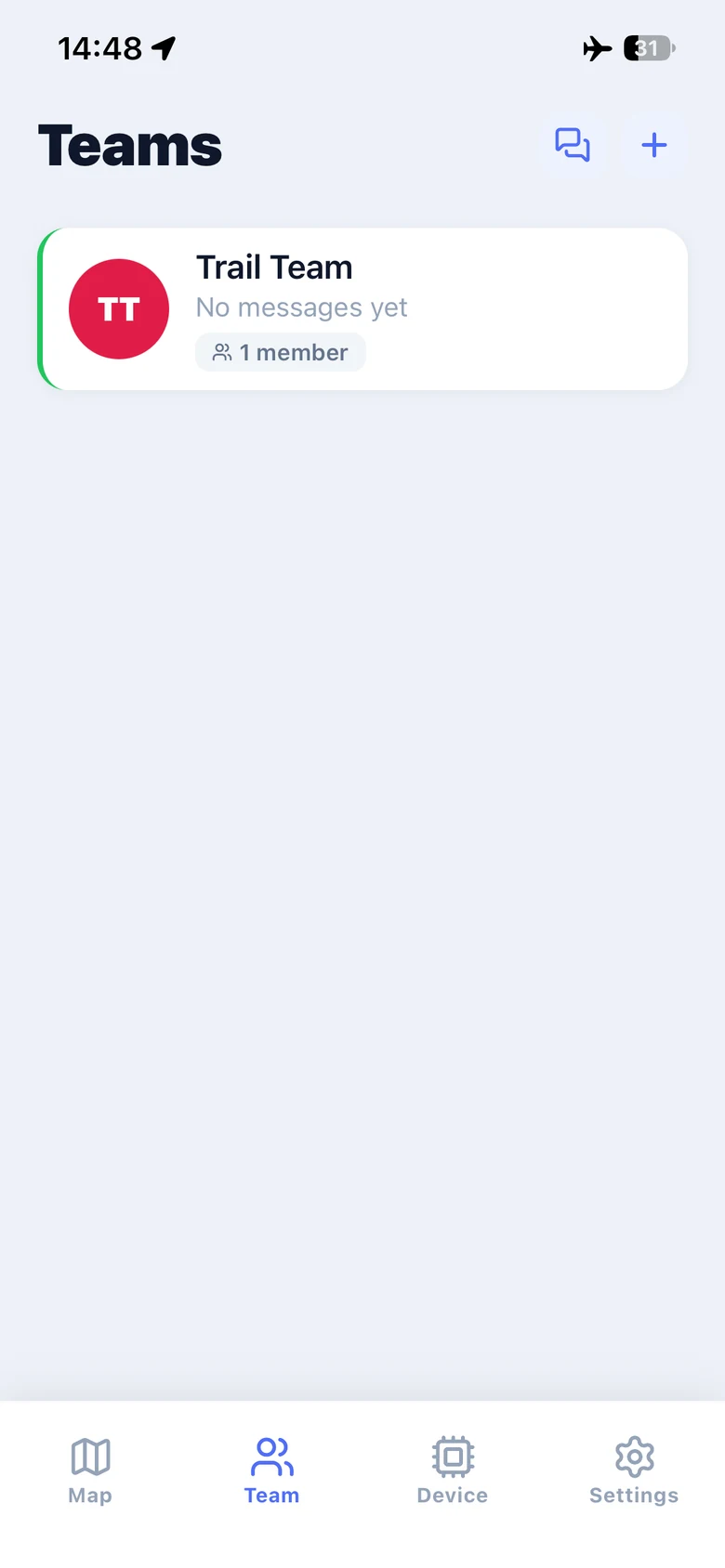
Con la radio conectada, abre la pestaña Equipo, toca +, elige Crear equipo y ponle un nombre. En este ejemplo, Jennifer crea Trail Team. El nuevo equipo aparece en la lista, listo para invitar a otra persona.
Las capturas muestran la aplicación en inglés. Selecciona una imagen para verla a tamaño completo.
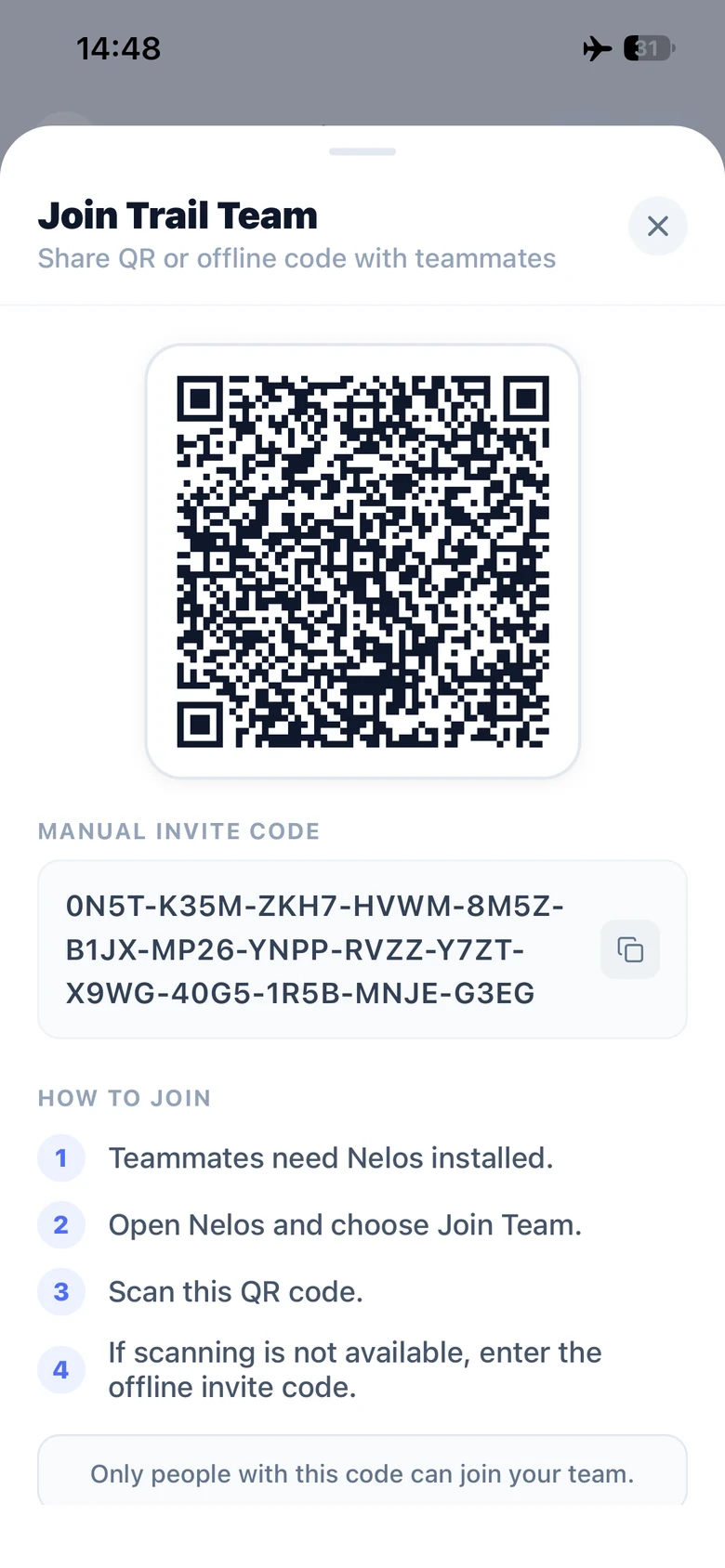
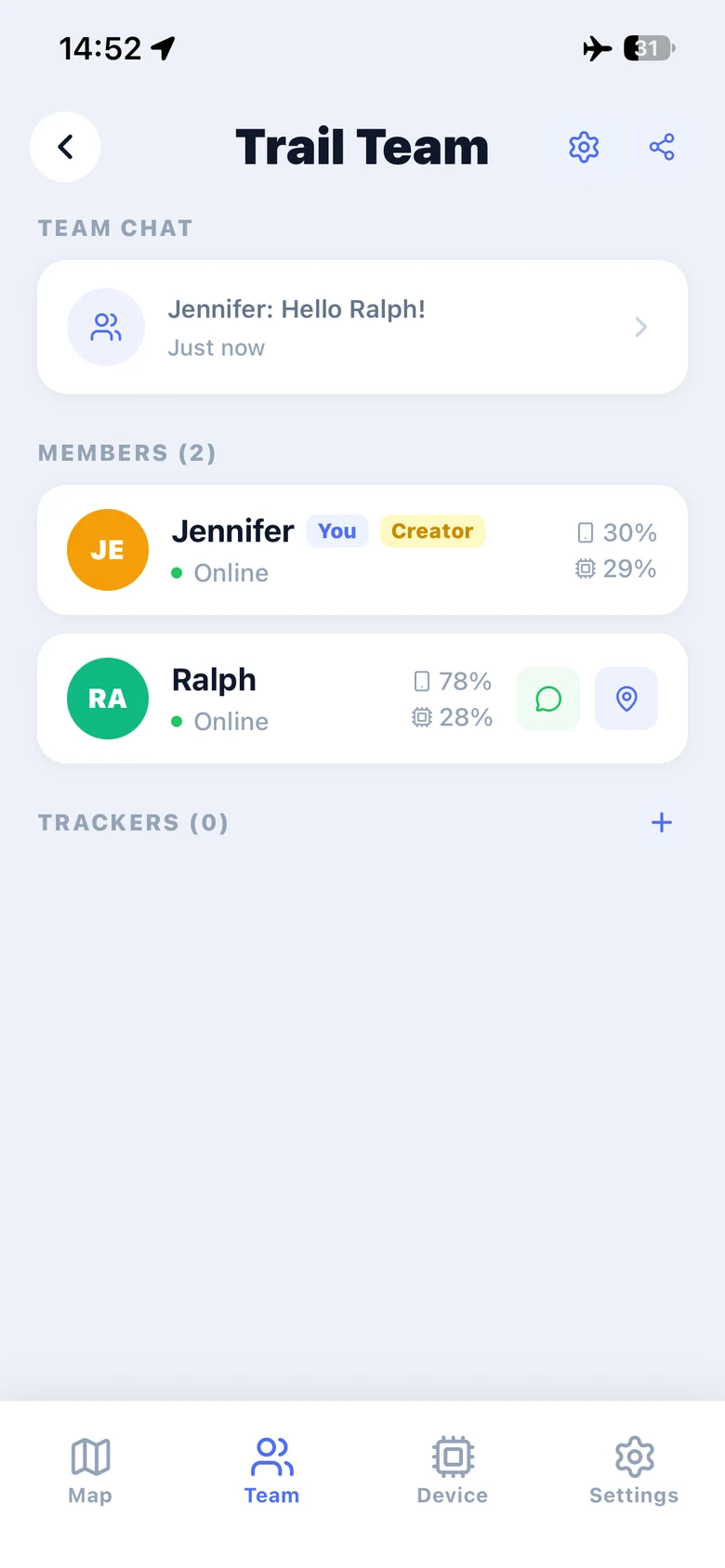
Jennifer abre Trail Team y toca el icono de compartir de la esquina superior derecha para mostrar la invitación. En su propio teléfono, Ralph abre Unirse a equipo y elige Escanear QR o Ingresar código. Utiliza la invitación de tu propio equipo. Ralph necesita Nelos y su propia radio compatible para intercambiar mensajes.
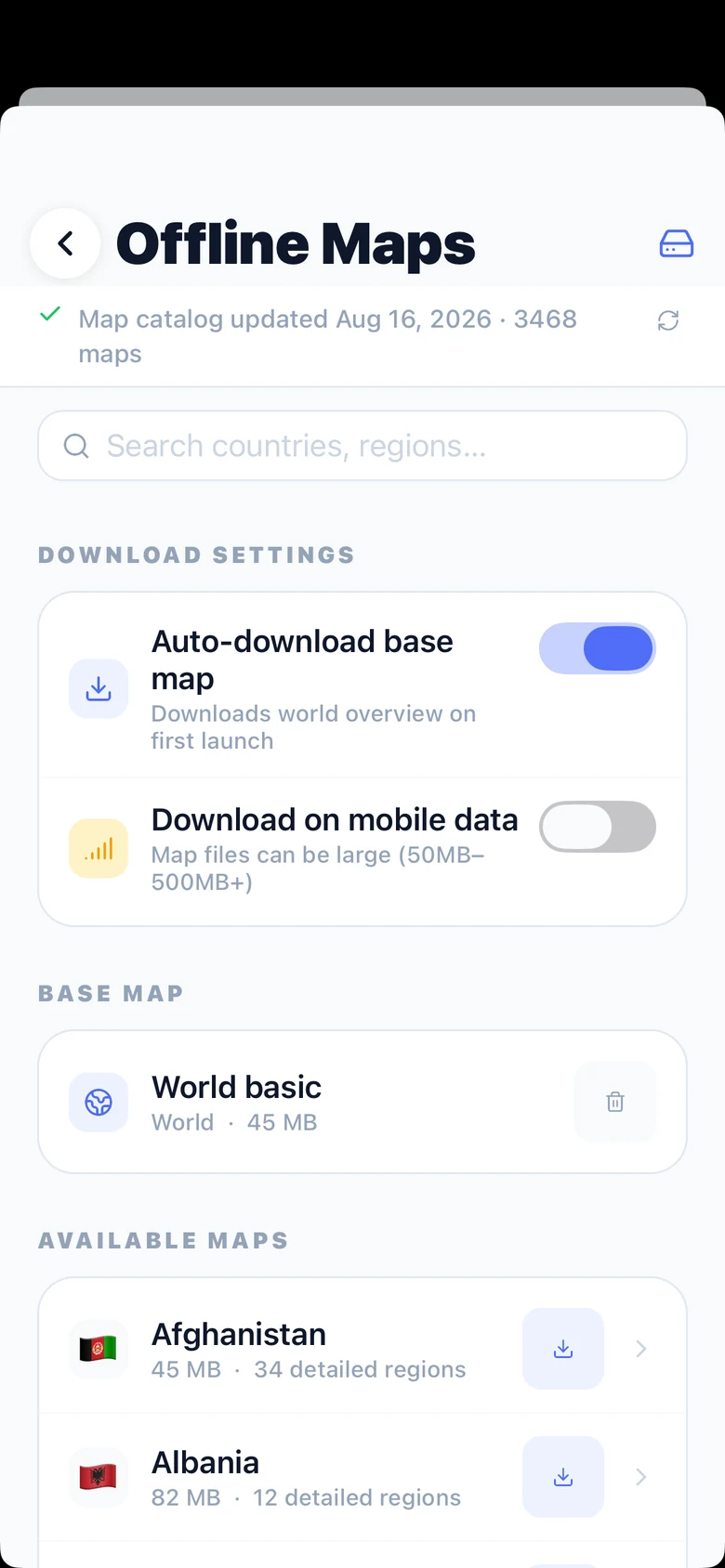
Mientras tengas internet, abre Mapas sin conexión y busca tu país o región. Descarga el mapa de tu destino y espera a que termine antes de salir. El mapa mundial ofrece una vista general; descarga también el detalle de la región que necesites para el viaje.
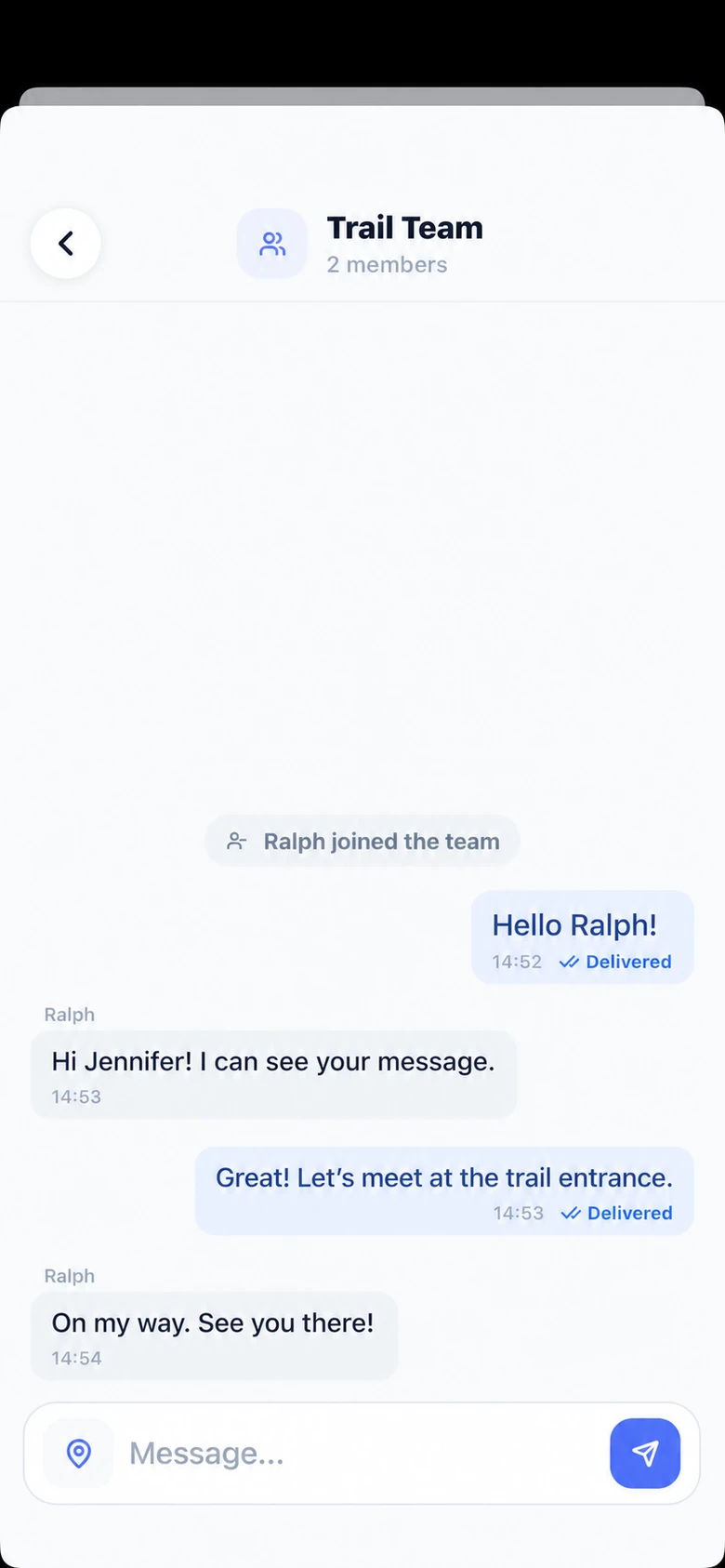
Abre el chat del equipo desde la página de tu equipo y envía un mensaje de prueba. En el ejemplo, Jennifer escribe «¡Hola, Ralph!» y Ralph responde. Comprueba el estado Delivered (entregado) y pide a tu compañero que responda. Para veros en el mapa, activad Compartir ubicación en ambos teléfonos y permitid el acceso a la ubicación. Las posiciones aparecen al recibir actualizaciones por radio.
Jennifer: ¡Hola, Ralph!
Ralph: ¡Hola, Jennifer! Ya veo tu mensaje.
Jennifer: ¡Genial! Nos vemos en la entrada del sendero.
Ralph: Voy para allá. ¡Nos vemos allí!
Desde aquí, Nelos ayuda a tu grupo a permanecer unido sin cobertura móvil.
Nelos es compatible con dispositivos MeshCore. Consulta la guía de configuración que corresponda a tu dispositivo.
El firmware y la configuración de radio solo son necesarios aquí, cuando tu dispositivo los requiera.