
 Français
 Anglais
 Japonais
 Allemand
 Espagnol
 Vietnamien
Seeed SenseCAP T1000-E
Idéal pour suivre des personnes, des animaux et de l'équipement.
Détails du T1000-E →Connectez votre téléphone à un appareil LoRa compatible et votre groupe est prêt. Vous n'avez pas encore d'appareil ? Commencez avec les cartes hors ligne.
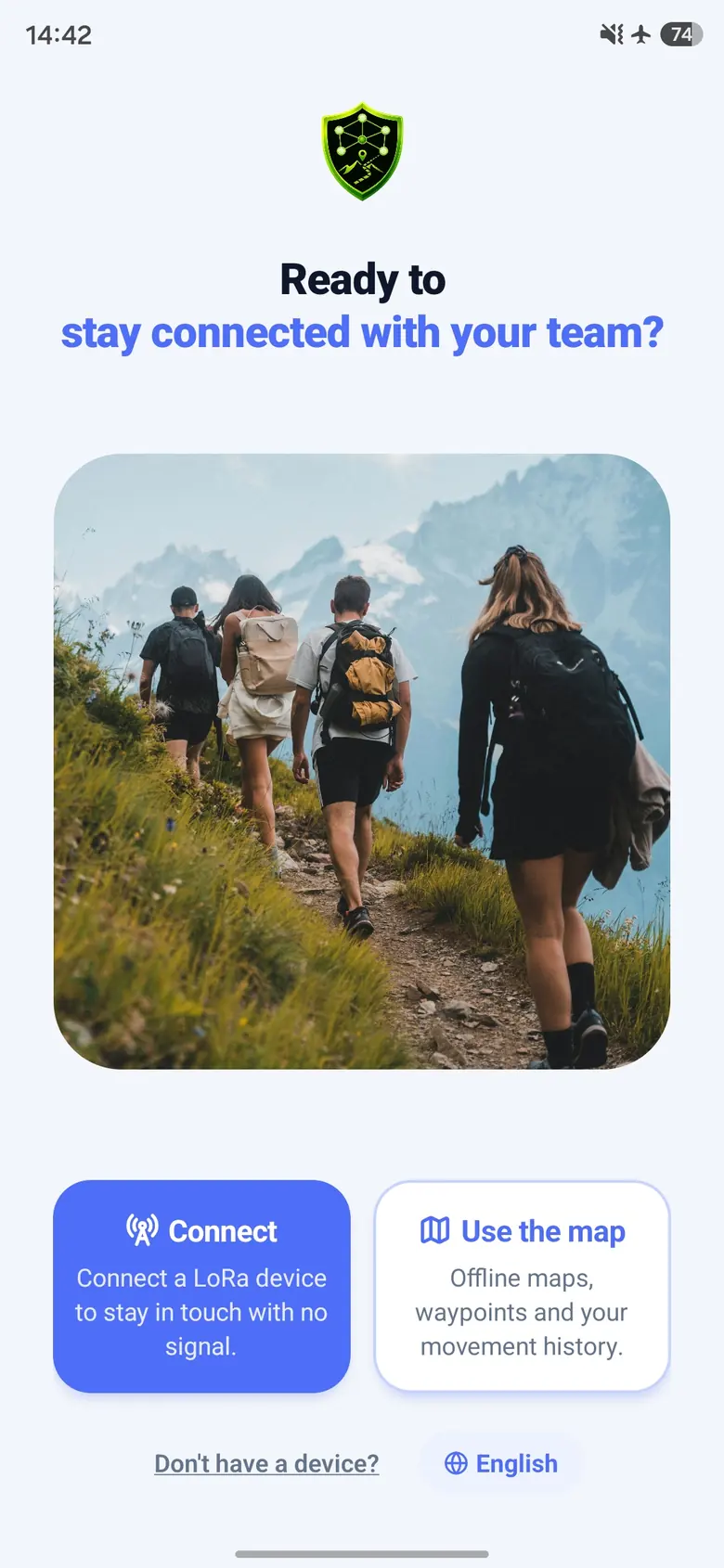
Choisir un appareilInstallez Nelos et appuyez sur Utiliser la carte sur le premier écran. Vous disposez tout de suite des cartes hors ligne, de l'historique des déplacements et des points de repère personnels, gratuitement et sans compte. Activez Garder le GPS actif en arrière-plan (Réglages → Activité en arrière-plan) pour enregistrer votre trajet même écran verrouillé. Quand vous avez une radio, connectez-la dans l'onglet Appareil, puis suivez les étapes ci-dessous.
Peu de batterie en arrière-plan : à peine plus de 1 % de batterie par heure sur Android comme sur iOS, lors de nos tests en conditions réelles. Voir les conditions de test
Commencez avec un appareil adapté à l'usage que vous voulez faire de Nelos. Chaque option ci-dessous fonctionne avec Nelos.
Idéal pour suivre des personnes, des animaux et de l'équipement.
Détails du T1000-E →
Un excellent choix polyvalent pour les aventures du quotidien.
Détails du Wio Tracker L1 Pro →
Un traceur compact et résistant aux intempéries pour les personnes, animaux et équipements.
Détails du WisMesh Tag →Nouveau ? Découvrez comment fonctionne la communication hors réseau et ce qu'est une radio maillée LoRa.
Vous avez déjà un appareil LoRa ? Voir tous les appareils compatibles
Nelos fonctionne sur iPhone, iPad et téléphones et tablettes Android. Aucun compte requis.


Allumez votre appareil LoRa et gardez-le près de votre téléphone. C'est tout pour l'instant.
Certains appareils sont livrés avec un firmware différent et ont besoin de MeshCore avant la première utilisation - consultez la configuration de l'appareil si c'est le cas du vôtre.
Configurer mon appareil →Ouvrez Nelos, appuyez sur Connecter, puis choisissez votre appareil dans la liste - il se connecte automatiquement. Si votre téléphone demande un code PIN Bluetooth, vérifiez l'écran de votre appareil ; les appareils sans écran utilisent généralement 123456.
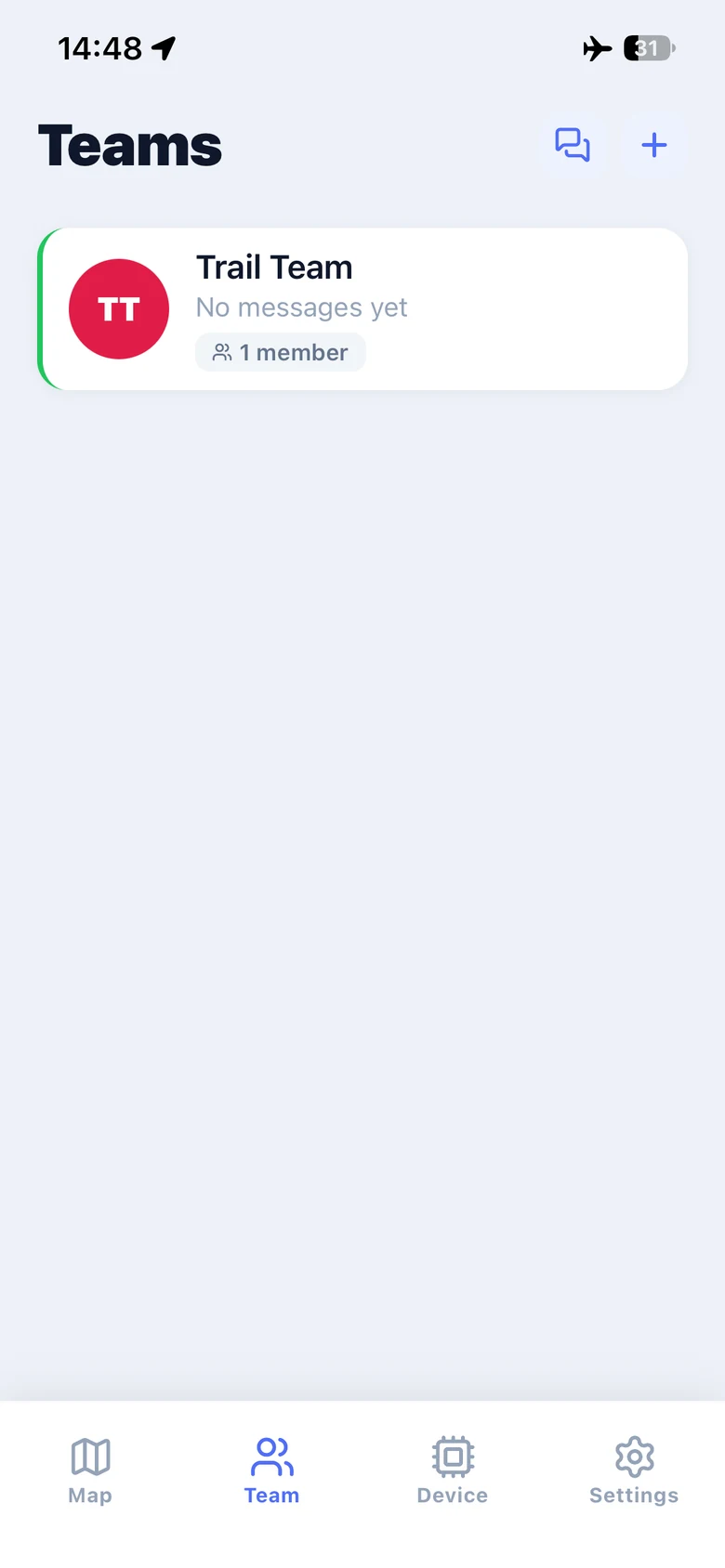
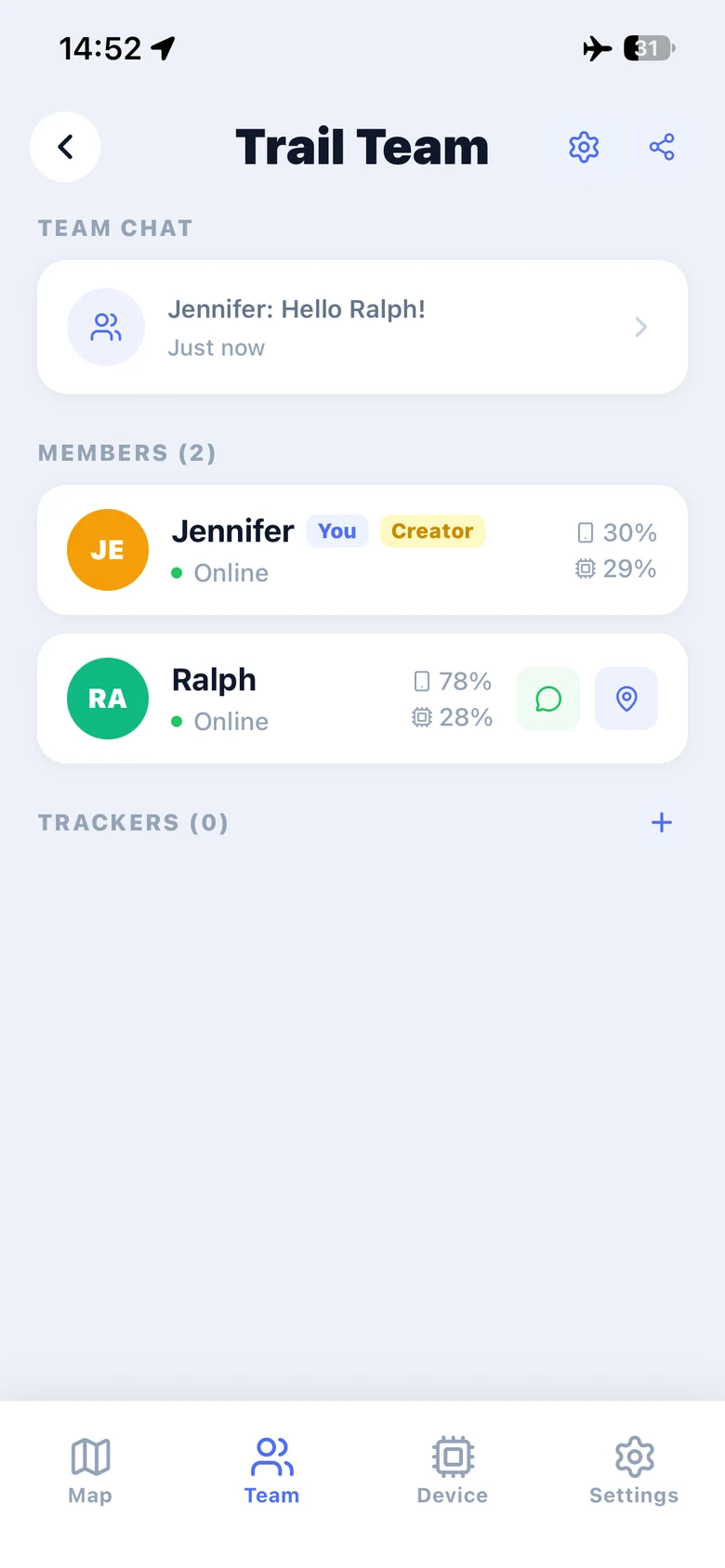
Une fois la radio connectée, ouvrez l’onglet Équipe, touchez +, puis Créer une équipe et donnez-lui un nom. Dans cet exemple, Jennifer crée Trail Team. La nouvelle équipe apparaît dans la liste, prête à accueillir un autre membre.
Les captures montrent l’application en anglais. Sélectionnez une image pour l’agrandir.
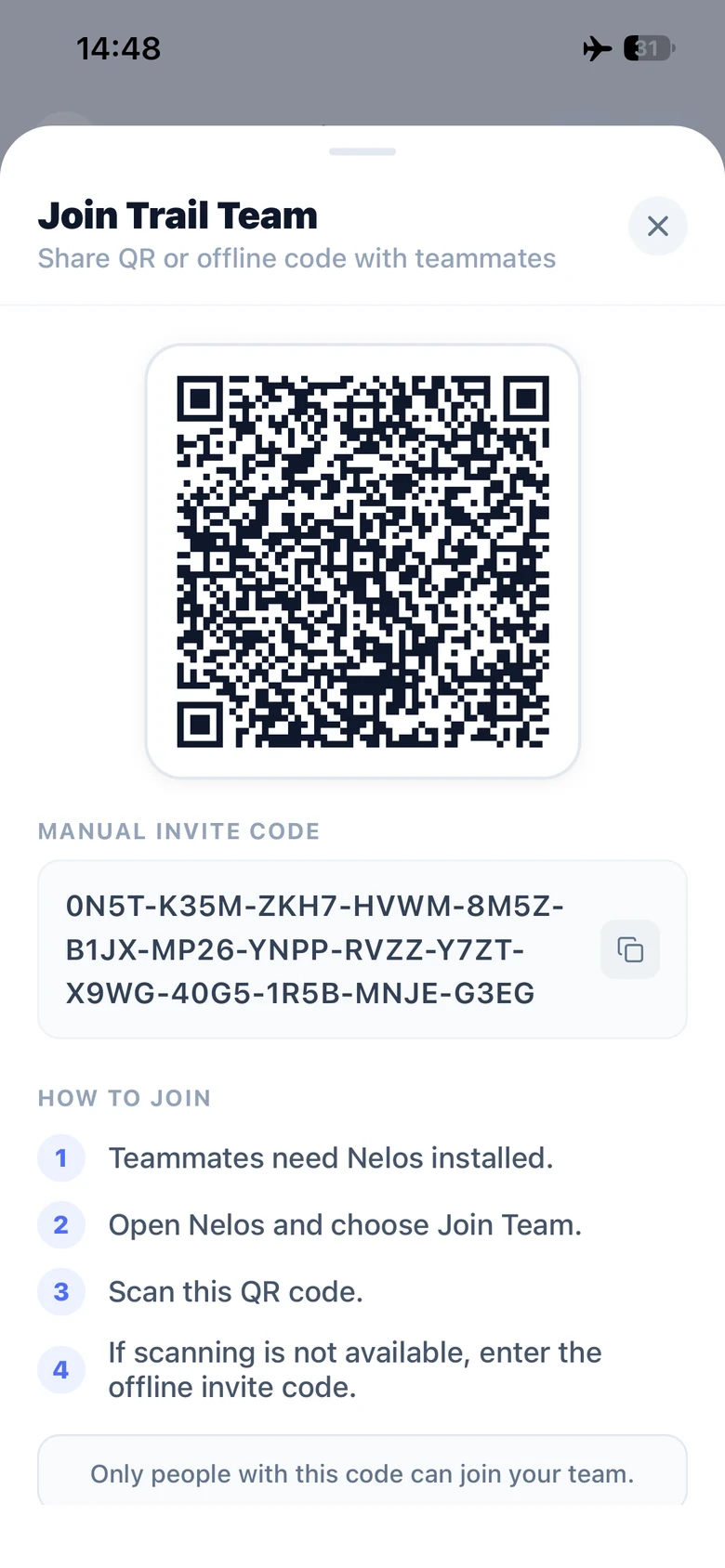
Jennifer ouvre Trail Team et touche l’icône de partage en haut à droite pour afficher l’invitation. Sur son téléphone, Ralph ouvre Rejoindre une équipe et choisit Scanner le QR ou Saisir le code. Utilisez l’invitation de votre propre équipe. Ralph a besoin de Nelos et de sa propre radio compatible pour échanger des messages.
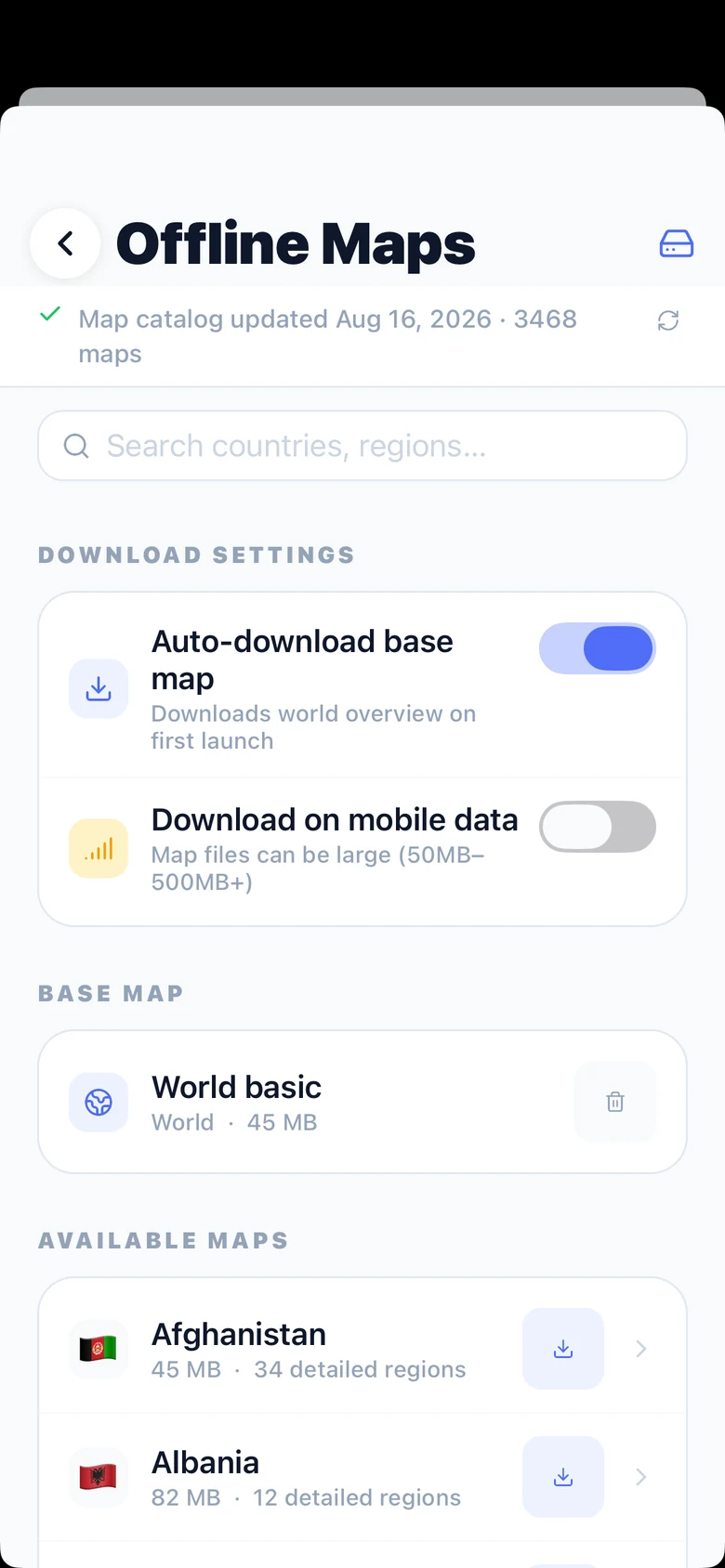
Tant que vous avez Internet, ouvrez Cartes hors ligne et recherchez votre pays ou votre région. Téléchargez la carte de votre destination et attendez la fin du téléchargement avant de partir. La carte du monde donne une vue d’ensemble ; téléchargez aussi les détails de la région dont vous avez besoin.
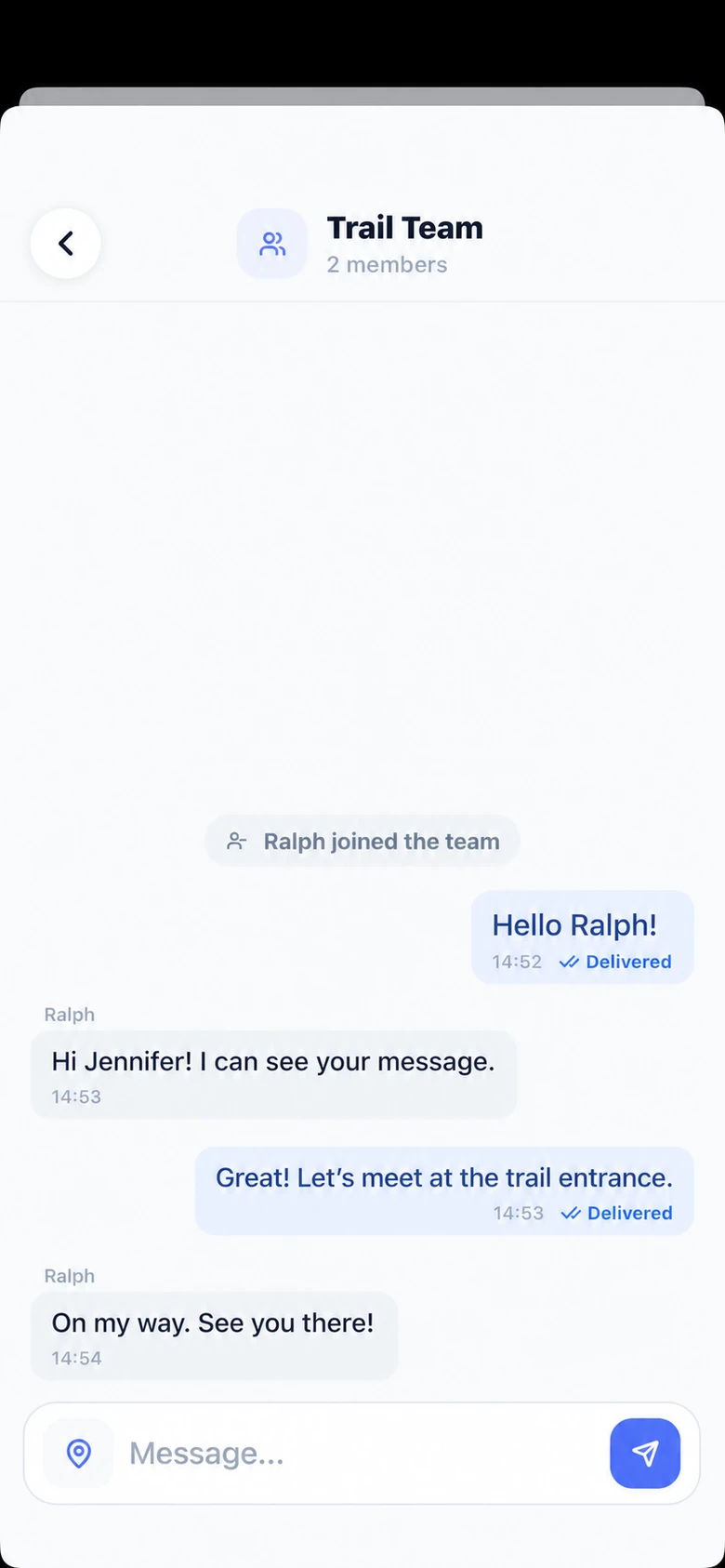
Ouvrez la discussion d’équipe depuis la page de votre équipe et envoyez un court message de test. Dans l’exemple, Jennifer écrit « Salut Ralph ! » et Ralph répond. Vérifiez le statut Delivered (reçu), puis demandez à votre coéquipier de répondre. Pour voir vos positions sur la carte, activez Partager la position sur les deux téléphones et autorisez l’accès à la localisation. Les positions s’affichent à réception des mises à jour par radio.
Jennifer: Salut Ralph !
Ralph: Salut Jennifer ! Je vois ton message.
Jennifer: Super ! On se retrouve à l’entrée du sentier.
Ralph: J’arrive. À tout de suite !
À partir d'ici, Nelos aide votre groupe à rester ensemble, hors couverture mobile.
Nelos prend en charge les appareils compatibles MeshCore. Consultez le guide de configuration correspondant à votre appareil.
Les paramètres de firmware et radio ne sont nécessaires ici que si votre appareil en a besoin.