
 Tiếng Việt
 Tiếng Anh
 Tiếng Nhật
 Tiếng Đức
 Tiếng Pháp
 Tiếng Tây Ban Nha
Seeed SenseCAP T1000-E
Tốt nhất để theo dõi người, thú cưng và đồ dùng.
Xem chi tiết T1000-E →Kết nối điện thoại với thiết bị LoRa tương thích là nhóm bạn đã sẵn sàng. Bạn chưa có thiết bị? Bắt đầu với bản đồ ngoại tuyến.
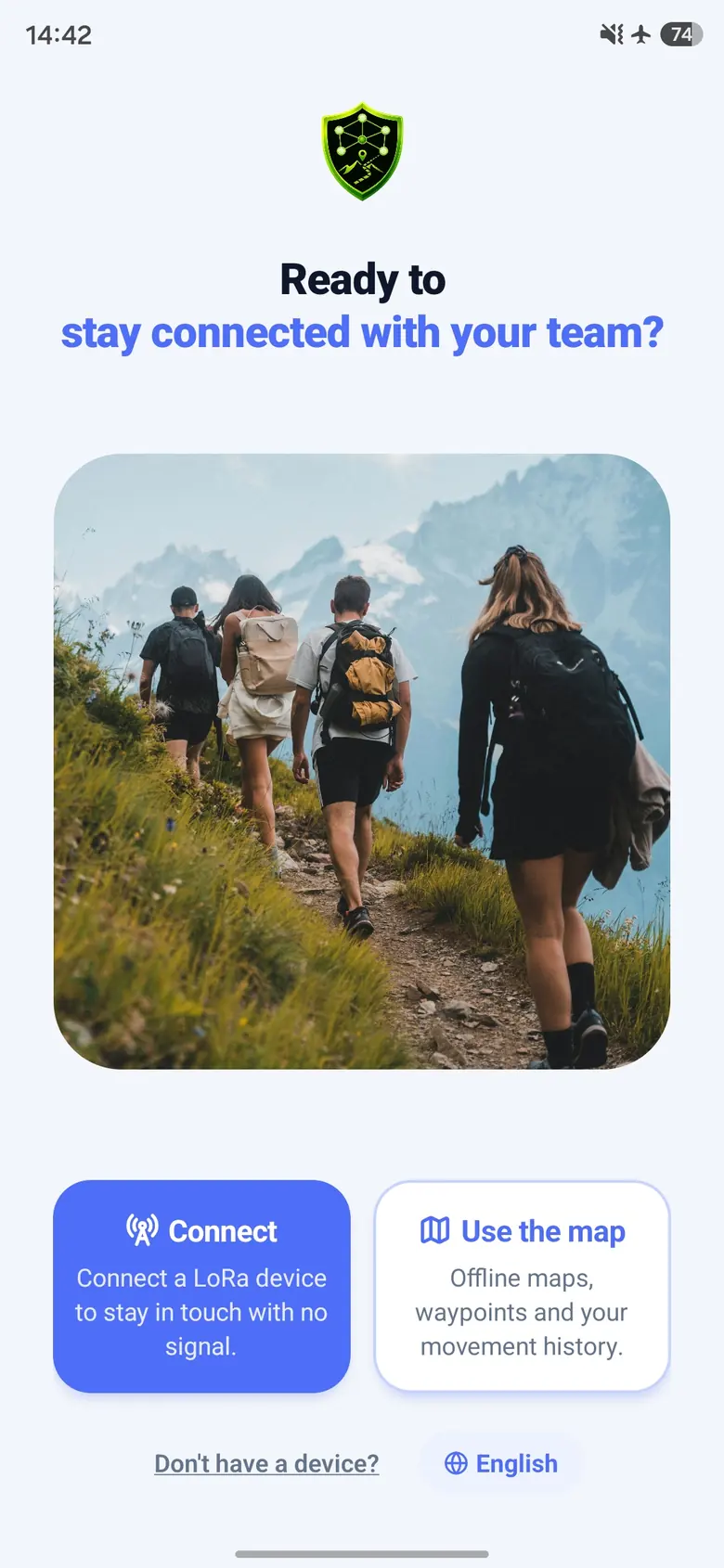
Chọn thiết bịCài Nelos rồi chọn Dùng bản đồ ở màn hình đầu tiên. Bạn có ngay bản đồ ngoại tuyến, lịch sử di chuyển và điểm đánh dấu cá nhân, miễn phí và không cần tài khoản. Bật Duy trì GPS khi chạy nền (Cài đặt → Hoạt động nền) để ghi lại đường đi cả khi khóa màn hình. Khi có radio, kết nối trong tab Thiết bị rồi làm theo các bước bên dưới.
Nhẹ pin khi chạy nền: chỉ khoảng hơn 1% pin mỗi giờ trên cả Android và iOS, trong thử nghiệm thực tế của chúng tôi. Xem điều kiện đo
Bắt đầu với thiết bị phù hợp với cách bạn muốn dùng Nelos. Mọi lựa chọn dưới đây đều hoạt động với Nelos.
Tốt nhất để theo dõi người, thú cưng và đồ dùng.
Xem chi tiết T1000-E →
Lựa chọn toàn diện cho các chuyến đi hằng ngày.
Xem chi tiết Wio Tracker L1 Pro →
Thiết bị theo dõi nhỏ gọn, chống chịu thời tiết cho người, thú cưng và đồ dùng.
Xem chi tiết WisMesh Tag →Mới tìm hiểu? Xem liên lạc ngoài vùng phủ sóng hoạt động ra sao và LoRa mesh radio là gì.
Đã có thiết bị LoRa? Xem tất cả thiết bị tương thích
Nelos hoạt động trên iPhone, iPad, điện thoại và máy tính bảng Android. Không cần tài khoản.


Bật nguồn thiết bị LoRa và để gần điện thoại. Vậy là xong bước này.
Một số thiết bị bán ra kèm firmware khác và cần cài MeshCore trước khi dùng lần đầu - xem thiết lập thiết bị nếu thiết bị của bạn thuộc trường hợp này.
Thiết lập thiết bị của tôi →Mở Nelos, chạm Kết nối, rồi chọn thiết bị của bạn từ danh sách - nó sẽ tự kết nối. Nếu điện thoại hỏi mã PIN Bluetooth, xem màn hình thiết bị; thiết bị không có màn hình thường dùng 123456.
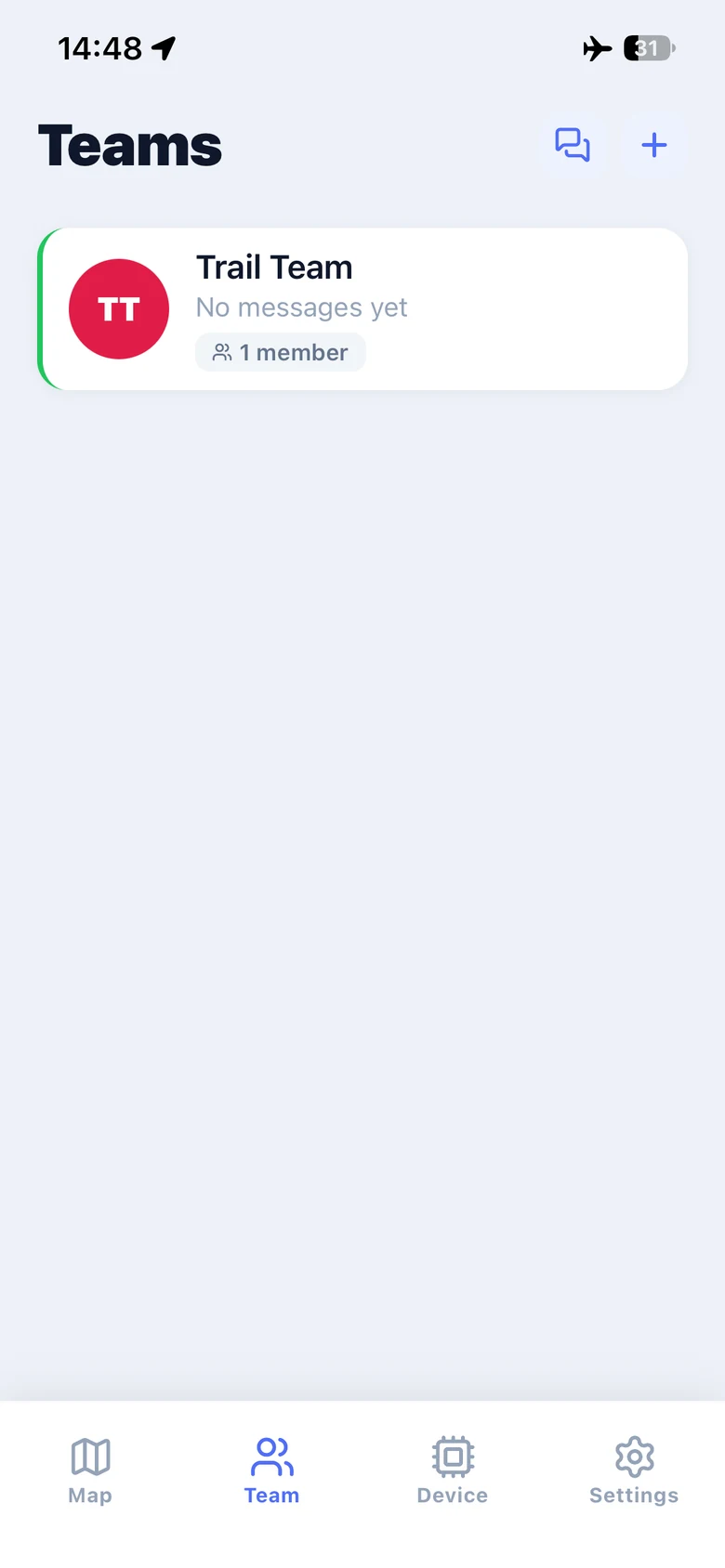
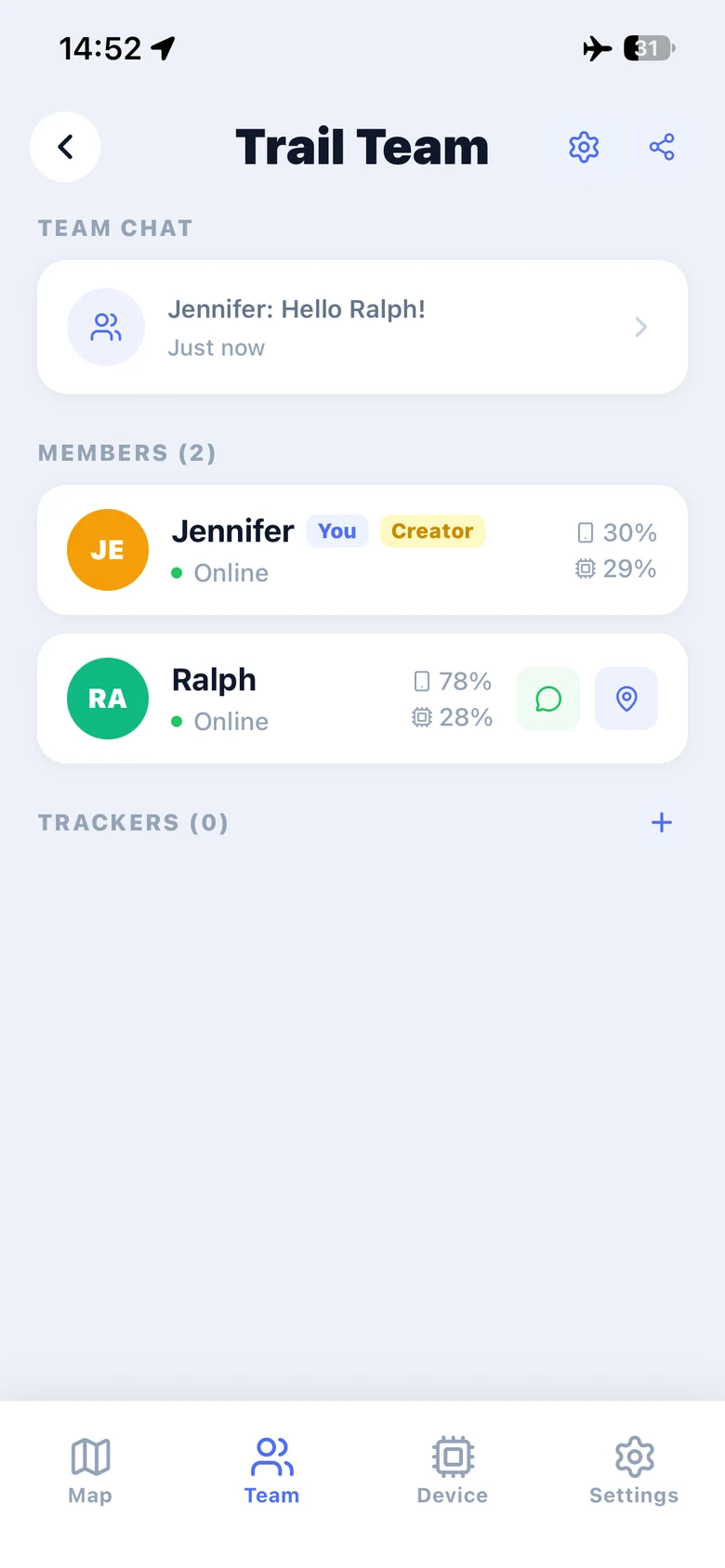
Sau khi kết nối radio, mở tab Nhóm, chạm dấu +, rồi chọn Tạo nhóm và đặt tên. Trong hướng dẫn này, Jennifer tạo nhóm Trail Team. Nhóm mới sẽ xuất hiện trong danh sách, sẵn sàng để mời người khác.
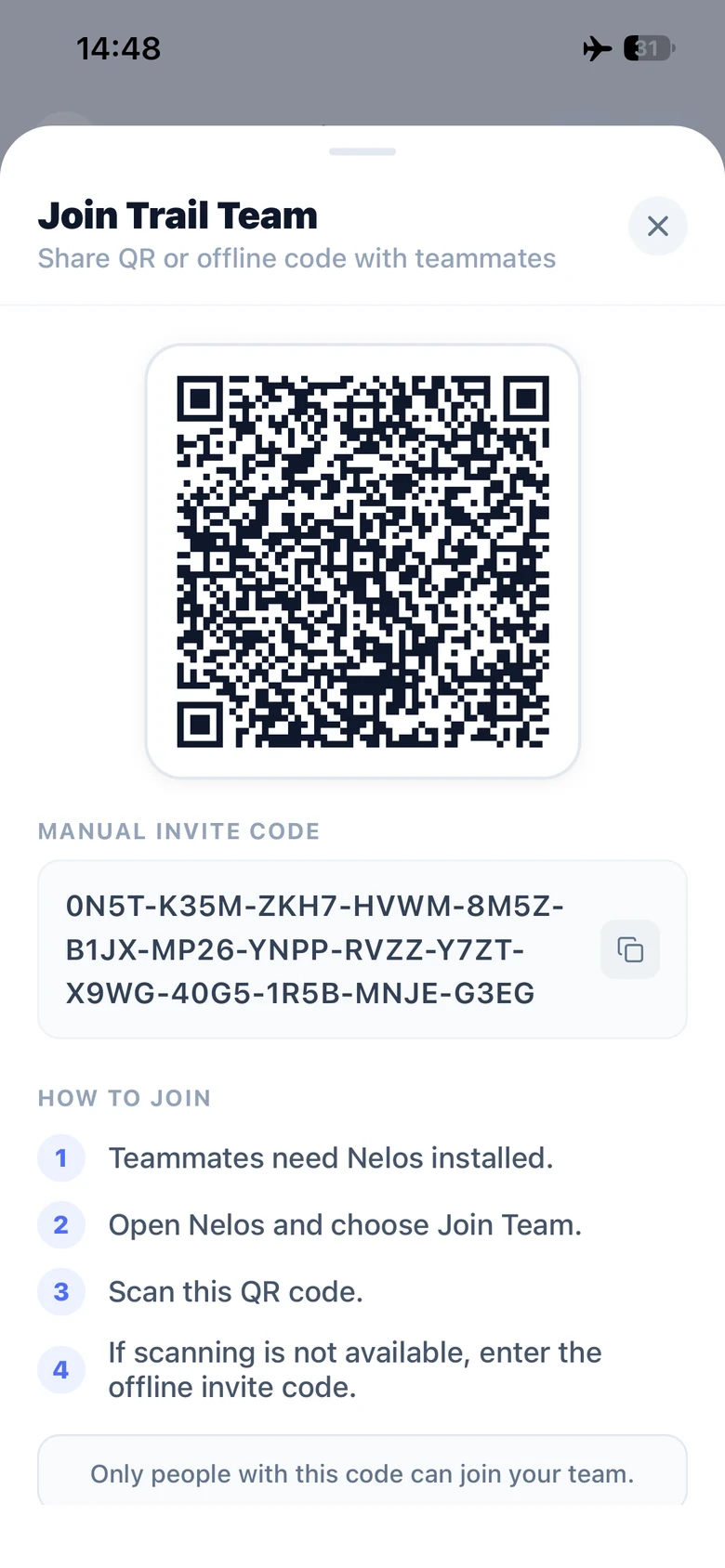
Ảnh minh họa dùng giao diện ứng dụng tiếng Anh. Chọn ảnh để xem kích thước đầy đủ.
Jennifer mở Trail Team và chạm biểu tượng chia sẻ ở góc trên bên phải để hiện lời mời. Trên điện thoại của mình, Ralph mở Tham gia nhóm và chọn Quét QR hoặc Nhập mã. Hãy dùng lời mời từ nhóm của bạn. Ralph cần cài Nelos và có radio tương thích riêng để trao đổi tin nhắn.
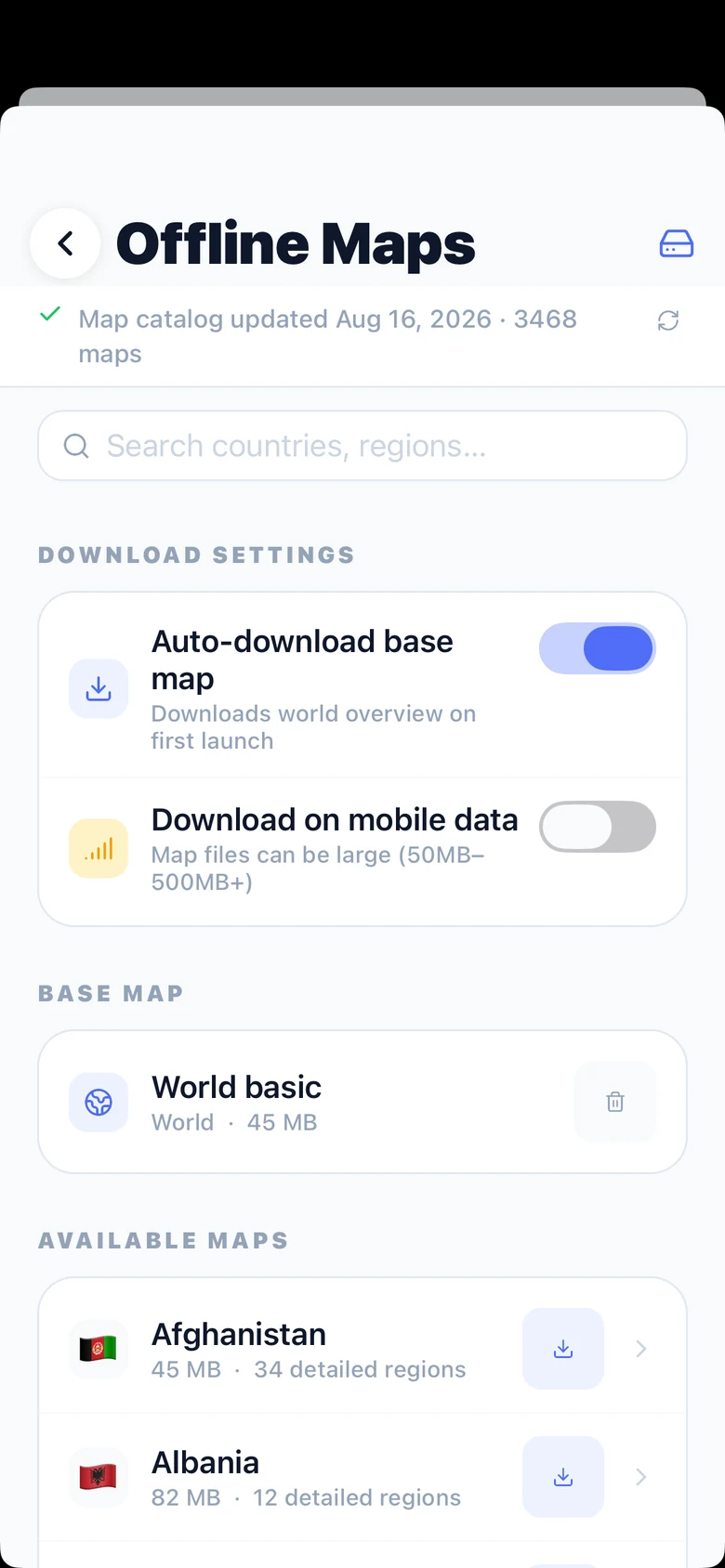
Khi vẫn còn internet, mở Bản đồ ngoại tuyến và tìm quốc gia hoặc khu vực cần đến. Tải bản đồ cho điểm đến và chờ tải xong trước khi khởi hành. Bản đồ thế giới chỉ là bản tổng quan; hãy tải thêm bản đồ chi tiết của khu vực cần dùng.
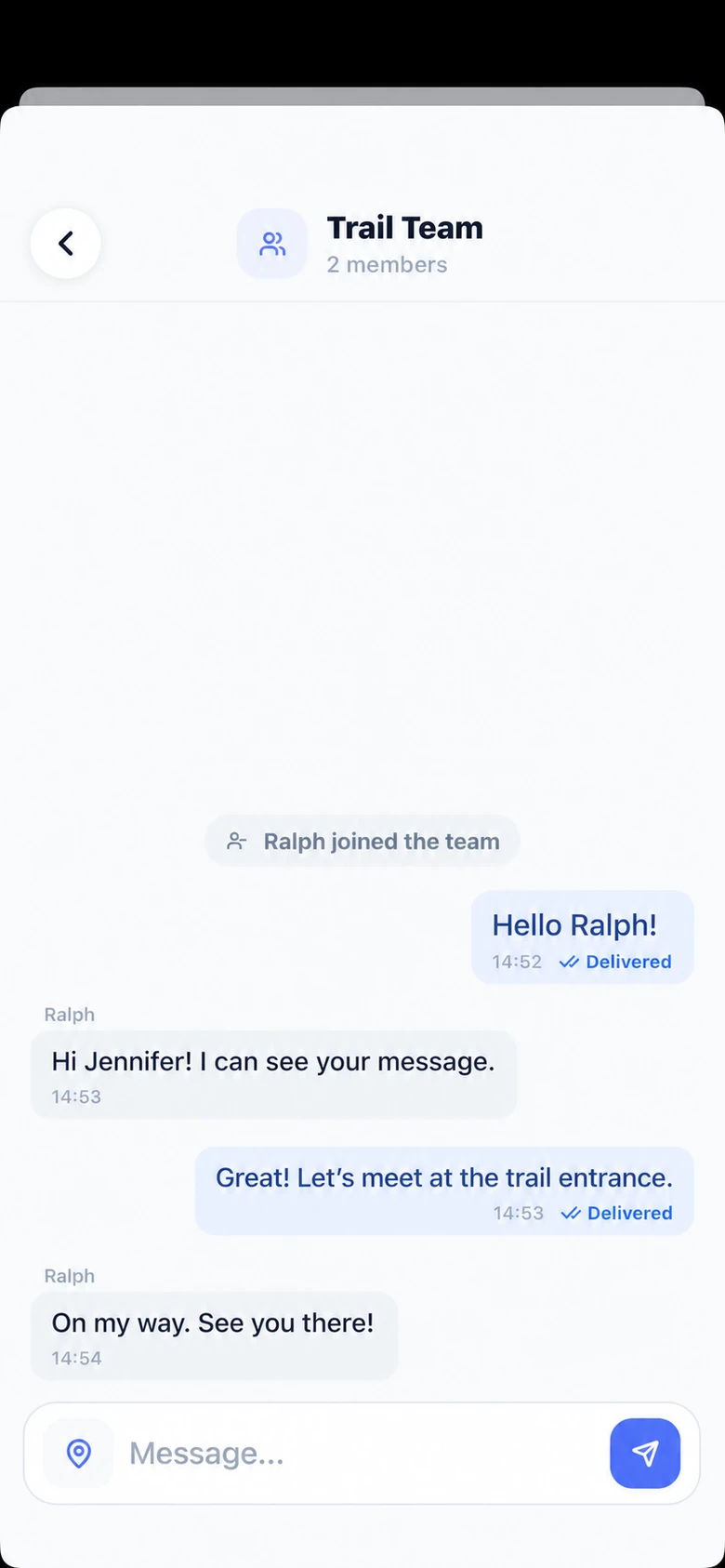
Mở Trò chuyện nhóm từ trang nhóm và gửi một tin nhắn thử. Trong ví dụ, Jennifer nhắn “Chào Ralph!” và Ralph trả lời. Kiểm tra trạng thái Đã nhận (Delivered), rồi nhờ người kia nhắn lại. Để thấy nhau trên bản đồ, bật Chia sẻ vị trí trên cả hai điện thoại và cấp quyền vị trí. Vị trí sẽ xuất hiện khi nhận được cập nhật qua radio.
Jennifer: Chào Ralph!
Ralph: Chào Jennifer! Mình nhận được tin nhắn rồi.
Jennifer: Tốt quá! Hẹn gặp ở lối vào đường mòn nhé.
Ralph: Mình đang tới. Gặp bạn ở đó nhé!
Từ đây, Nelos giúp nhóm của bạn luôn gắn kết, kể cả khi ngoài vùng phủ sóng.
Nelos hỗ trợ các thiết bị chạy firmware MeshCore. Xem hướng dẫn thiết lập phù hợp với thiết bị của bạn.
Chỉ cần thiết lập firmware và cấu hình radio ở đây khi thiết bị của bạn yêu cầu.