
 Deutsch
 English
 Japanisch
 Französisch
 Spanisch
 Vietnamesisch
Seeed SenseCAP T1000-E
Am besten für das Tracking von Personen, Haustieren und Ausrüstung.
Details zum T1000-E →Verbindet euer Handy mit einem kompatiblen LoRa-Gerät und eure Gruppe kann loslegen. Habt ihr noch kein Gerät? Startet mit Offline-Karten.
Gerät auswählenInstalliert Nelos und tippt auf dem ersten Bildschirm auf Karte nutzen. Offline-Karten, Bewegungsverlauf und persönliche Wegpunkte stehen sofort bereit, kostenlos und ohne Konto. Aktiviert GPS im Hintergrund aktiv halten (Einstellungen → Hintergrundaktivität), um eure Route auch bei gesperrtem Bildschirm aufzuzeichnen. Sobald ihr ein Funkgerät habt, verbindet es im Tab Gerät und folgt dann den Schritten unten.
Akkuschonend im Hintergrund: nur gut 1 % Akku pro Stunde auf Android wie auf iOS, in unseren Praxistests. Testbedingungen ansehen
Startet mit einem Gerät, das zu eurer Nutzung von Nelos passt. Jede der folgenden Optionen funktioniert mit Nelos.
Am besten für das Tracking von Personen, Haustieren und Ausrüstung.
Details zum T1000-E →
Eine großartige Allround-Wahl für Abenteuer im Alltag.
Details zum Wio Tracker L1 Pro →
Ein kompakter, wetterfester Tracker für Personen, Haustiere und Ausrüstung.
Details zum WisMesh Tag →Neu dabei? Sieh dir an, wie Off-Grid-Kommunikation funktioniert und was ein LoRa-Mesh-Funkgerät ist.
Schon ein LoRa-Gerät? Alle kompatiblen Geräte ansehen
Nelos funktioniert auf iPhone, iPad sowie Android-Smartphones und -Tablets. Kein Konto nötig.


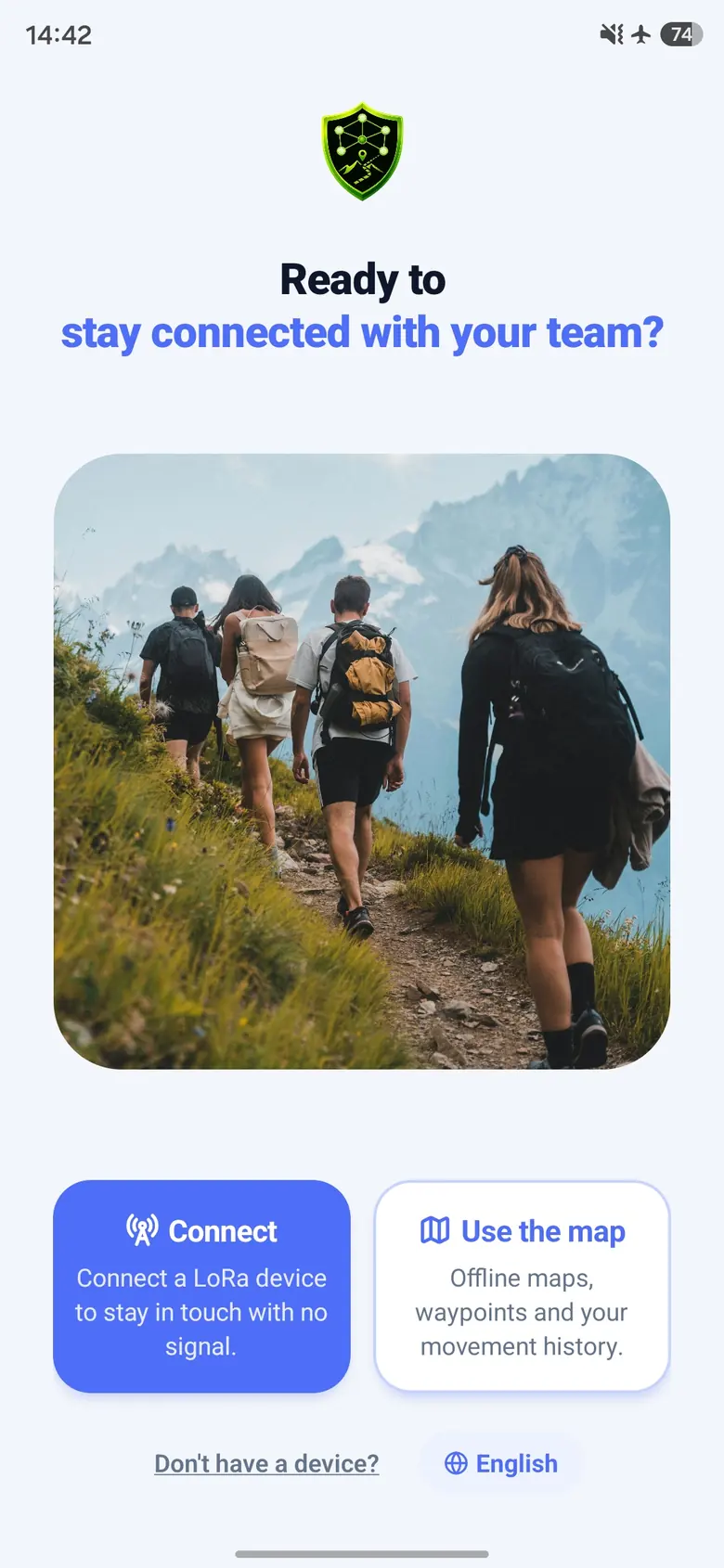
Schaltet euer LoRa-Gerät ein und haltet es in der Nähe eures Handys. Das war's erstmal.
Manche Geräte werden mit anderer Firmware ausgeliefert und brauchen vor der ersten Nutzung MeshCore - seht euch die Geräteeinrichtung an, falls das bei eurem der Fall ist.
Mein Gerät einrichten →Öffnet Nelos, tippt auf Verbinden und wählt euer Gerät aus der Liste - es verbindet sich automatisch. Fragt euer Handy nach einer Bluetooth-PIN, schaut auf den Bildschirm eures Geräts; Geräte ohne Bildschirm nutzen meist 123456.
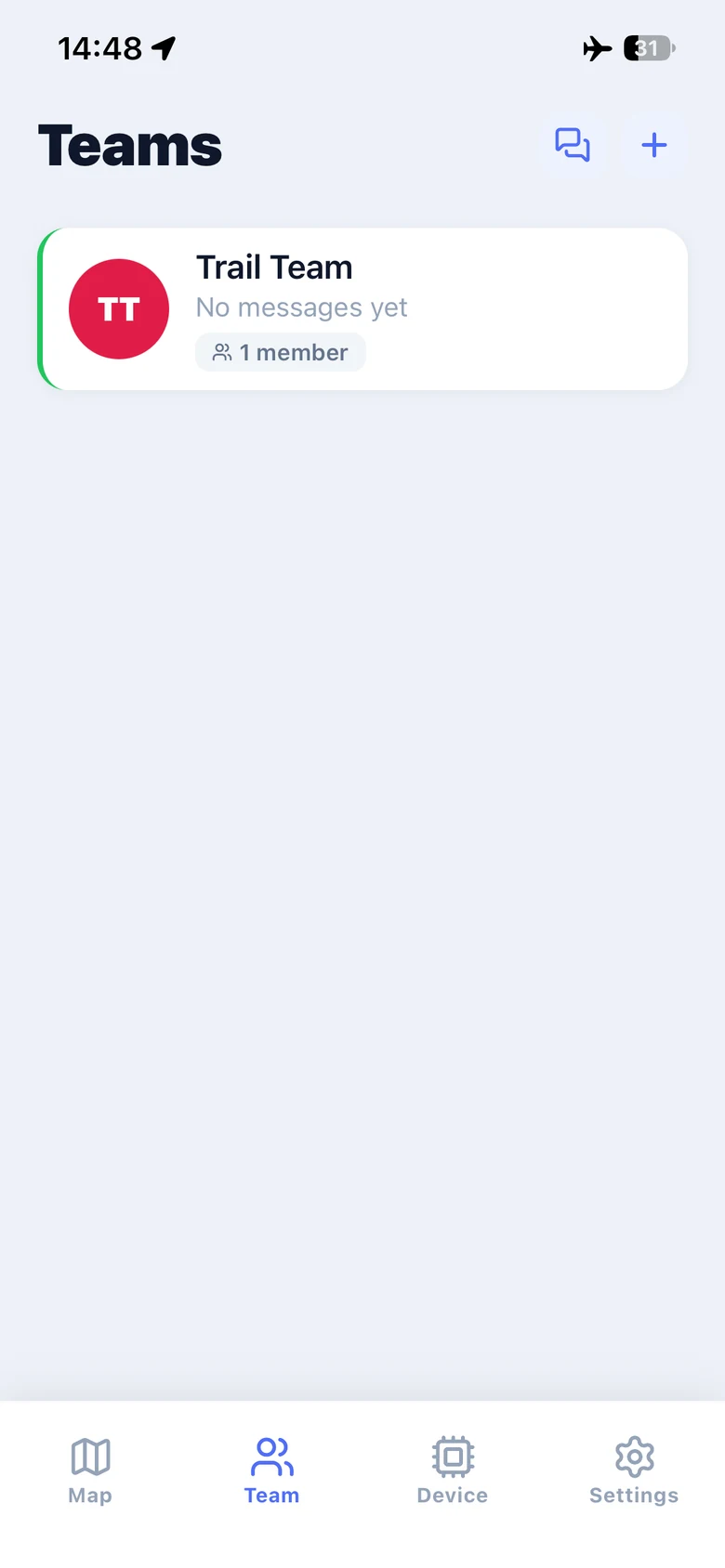
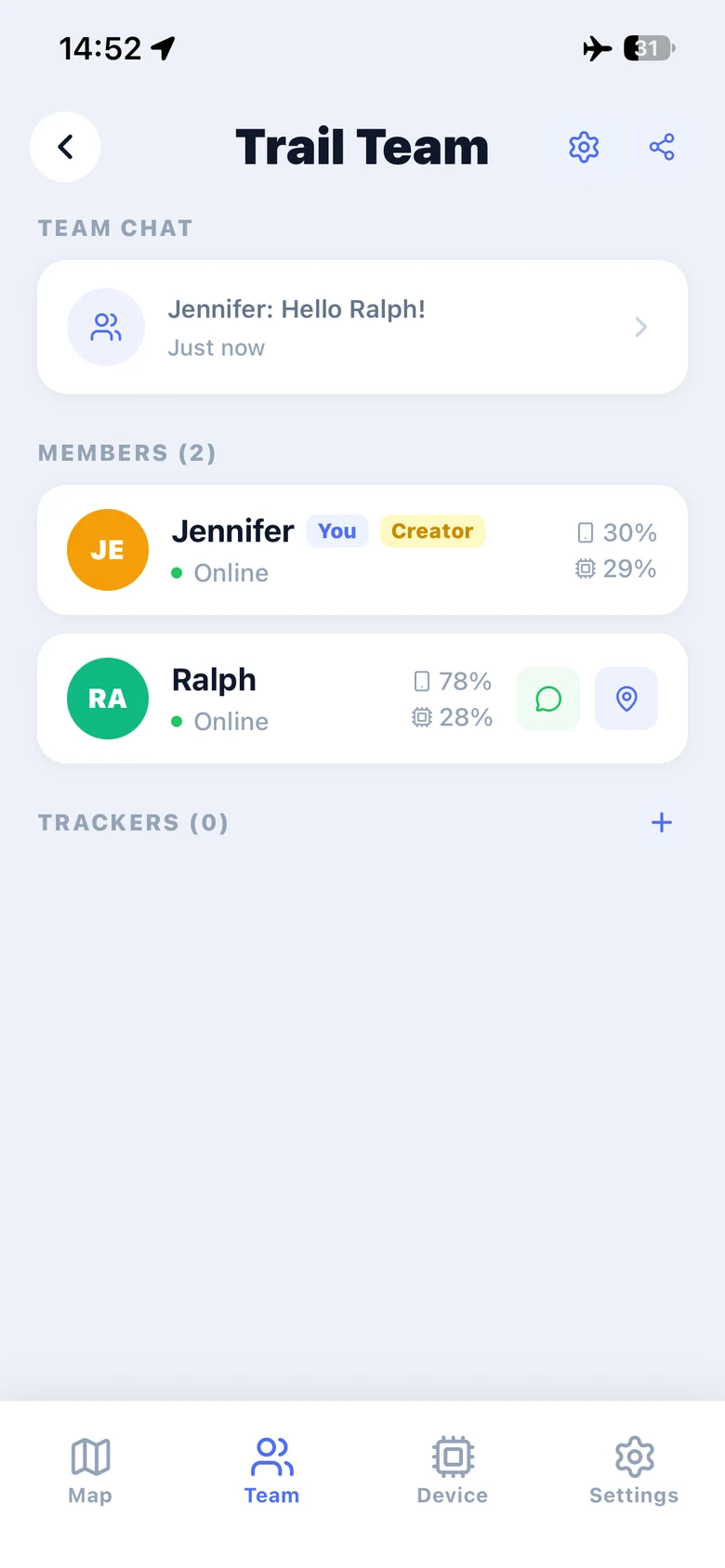
Öffne bei verbundener Funkverbindung den Tab Team, tippe auf +, dann auf Team erstellen und vergib einen Namen. In diesem Beispiel erstellt Jennifer das Trail Team. Das neue Team erscheint in der Liste und du kannst jemanden einladen.
Die Screenshots zeigen die englische App. Wähle ein Bild aus, um es in voller Größe anzusehen.
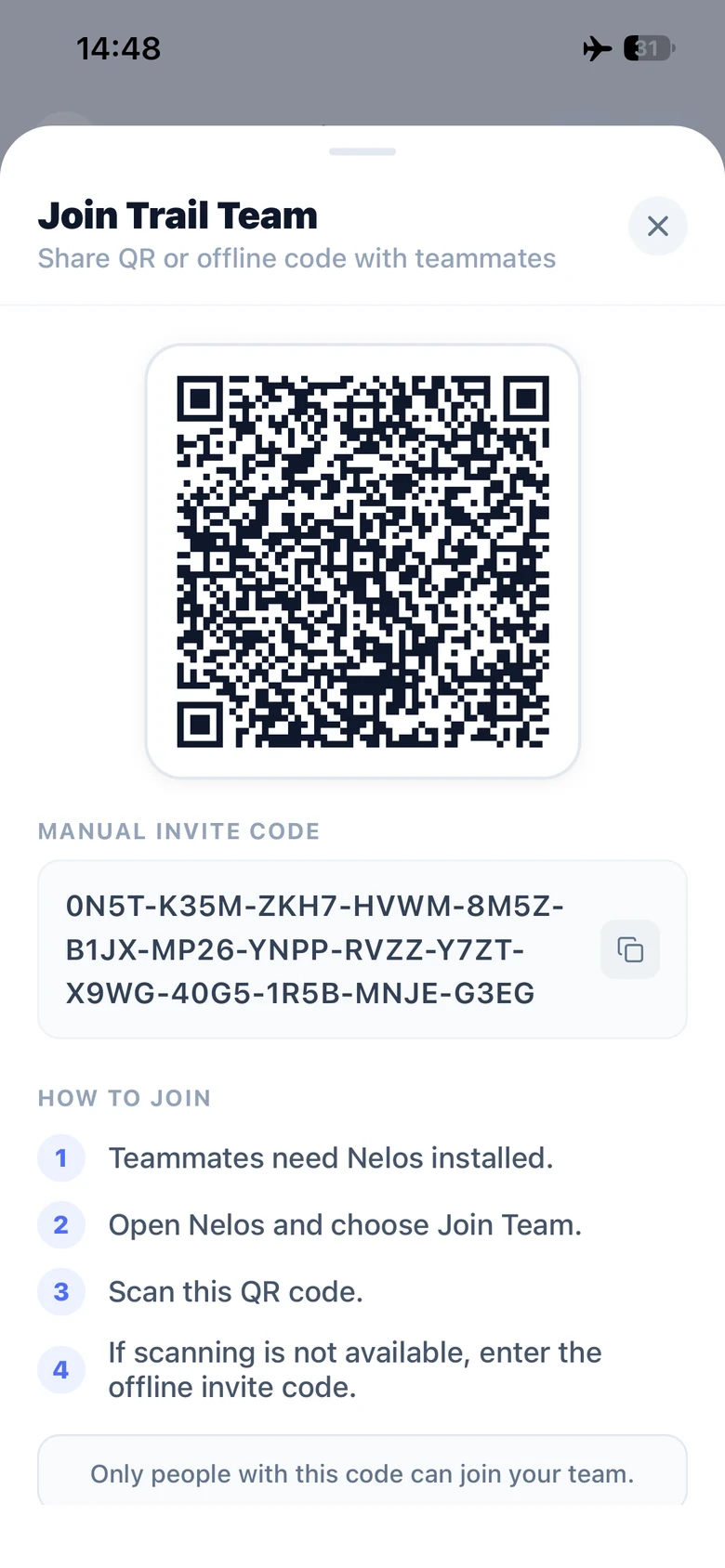
Jennifer öffnet das Trail Team und tippt oben rechts auf das Teilen-Symbol, um die Einladung anzuzeigen. Ralph öffnet auf seinem eigenen Smartphone Team beitreten und wählt QR scannen oder Code eingeben. Verwende die Einladung deines eigenen Teams. Zum Nachrichtenaustausch braucht Ralph Nelos und ein eigenes kompatibles Funkgerät.
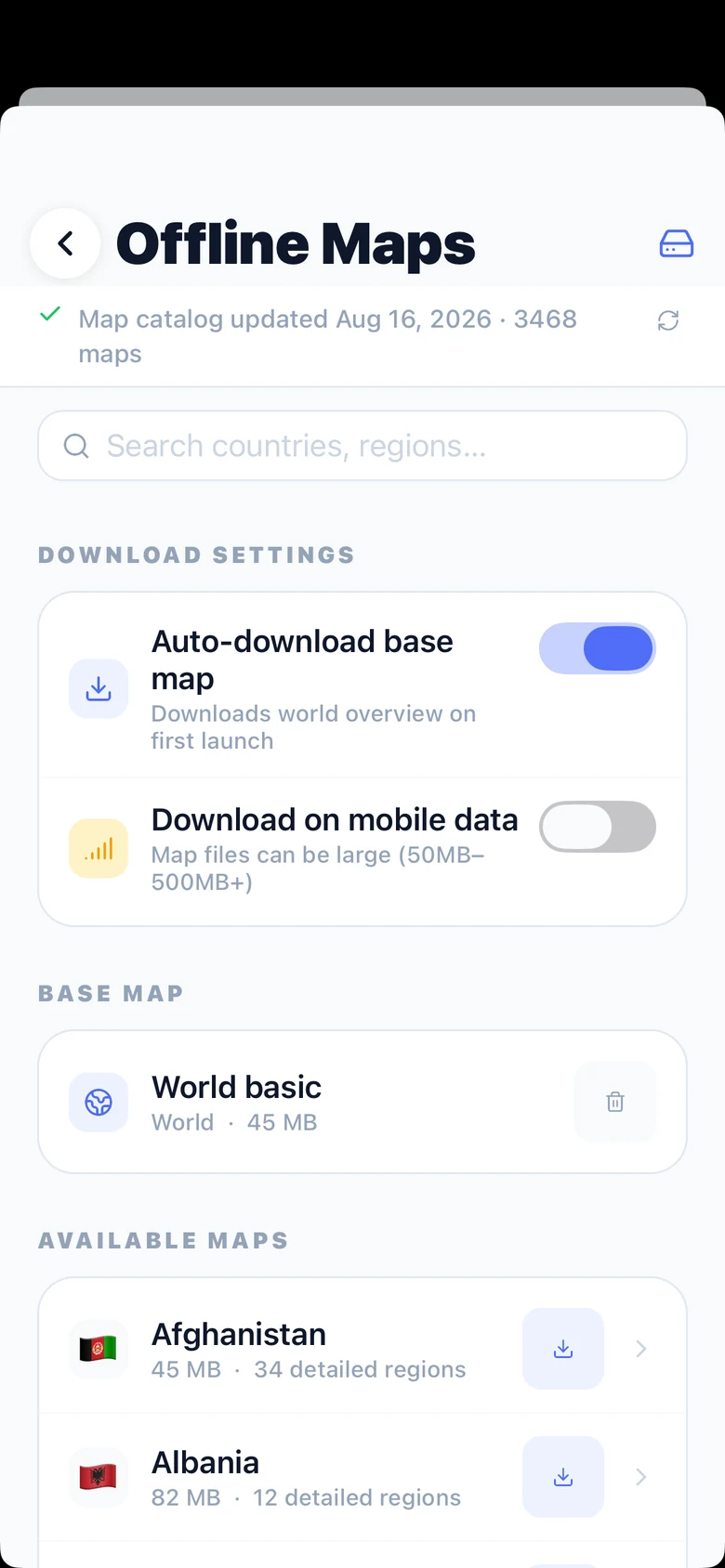
Öffne Offline-Karten, solange du noch Internet hast, und suche nach deinem Land oder deiner Region. Lade die Karte für dein Ziel herunter und warte vor der Abreise, bis der Download fertig ist. Die Weltkarte bietet eine Übersicht; lade zusätzlich die benötigten regionalen Details herunter.
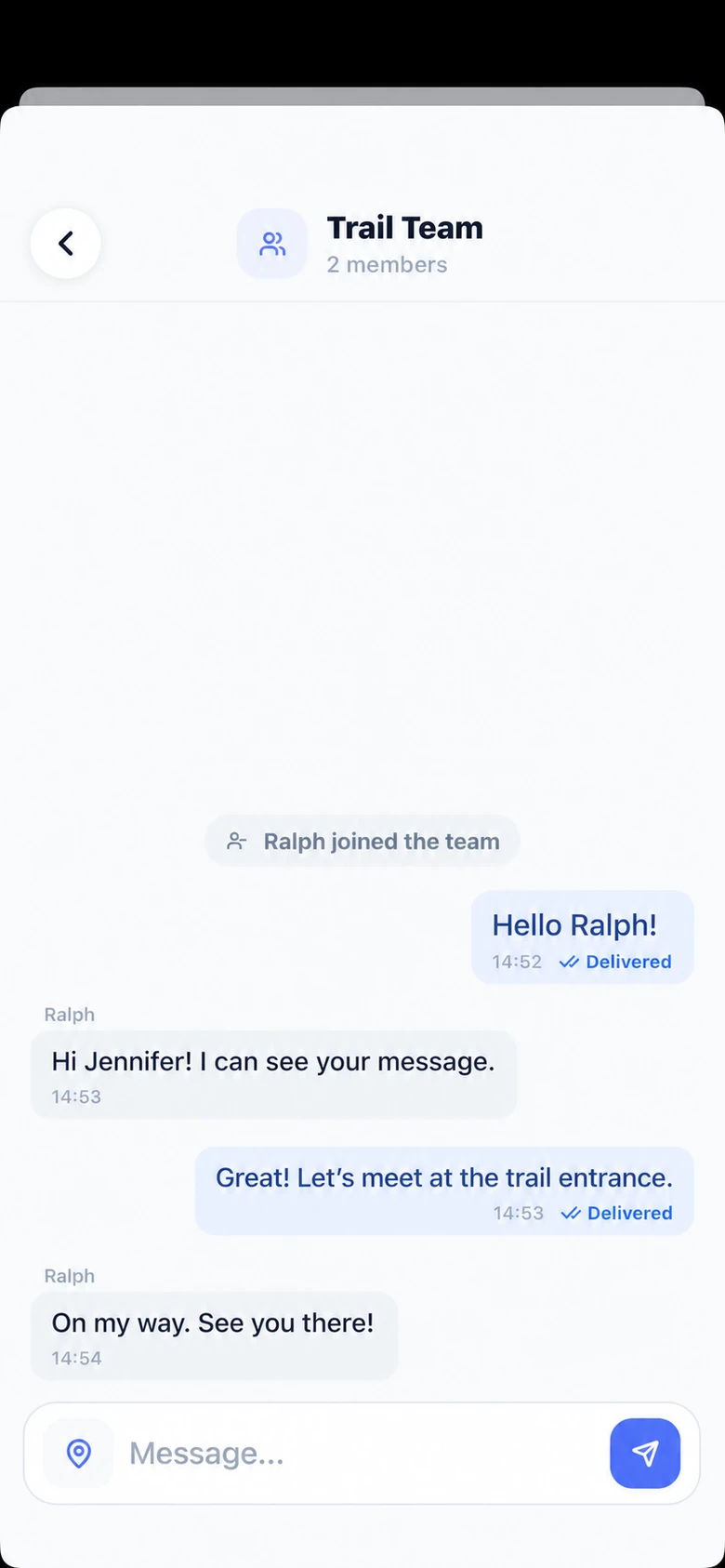
Öffne den Team-Chat auf deiner Teamseite und sende eine kurze Testnachricht. Im Beispiel schreibt Jennifer „Hallo Ralph!“ und Ralph antwortet. Prüfe den Status Delivered (zugestellt) und bitte dein Teammitglied um eine Antwort. Um euch auf der Karte zu sehen, aktiviert auf beiden Smartphones Standort teilen und erlaubt den Standortzugriff. Positionen erscheinen, sobald Aktualisierungen über Funk eintreffen.
Jennifer: Hallo Ralph!
Ralph: Hallo Jennifer! Deine Nachricht ist angekommen.
Jennifer: Super! Treffen wir uns am Einstieg zum Wanderweg.
Ralph: Bin unterwegs. Bis gleich!
Von hier an hilft Nelos eurer Gruppe, auch ohne Mobilfunkempfang zusammenzubleiben.
Nelos unterstützt kompatible MeshCore-Geräte. Seht euch die Einrichtungsanleitung an.
Firmware- und Funkeinstellungen sind hier nur nötig, wenn euer Gerät sie braucht.